

J’utilisais jusqu’à maintenant la webmail d’OVH pour recevoir les mails de ce blog. Mais la redirection vers mon adresse principale prenez parfois du temps, la synchro de l’état de lecture ne se faisait pas et les spams n’étaient pas filtrés (ou peu) et c’est le pire, les spams en push-mail ça devient très vite énervant !
J’ai donc décidé de passer à Google Apps ! Voilà comment faire !
Il existe des versions payantes mais la version gratuite propose déjà de créer 50 adresses de 7 Go, Google Agenda et Google Documents, ça me suffit largement !
Il faut aller sur la page de la Google Apps Edition Standard. L’étape suivante est de fournir un nom de domaine ou d’en acheter un pour 10 $ par an. Il faut ensuite fournir les informations lié à la création du compte.
Une fois l’inscription terminée, il est nécessaire de vérifier que l’on est bien le propriétaire du nom de domaine, deux solutions sont proposées : soit en transférant un fichier sur le FTP soit en créant un enregistrement CNAME en allant dans le panneau de gestion de votre registrar. (La société qui héberge votre nom de domaine).
Maintenant, nous allons activer la partie GMail. C’est le plus long. Cliquez sur Activer la messagerie électronique dans le Tableau de Bord
- Se connecter à son compte chez la société qui héberge votre domaine
- Aller dans les enregistrements MX (Chez OVH c’est dans la Zone DNS)
- A partir de maintenant nous allons rendre indisponible votre adresse mail, soyez prudent, sauvegardez tous les mails avant !
- Supprimez les enregistrements MX.
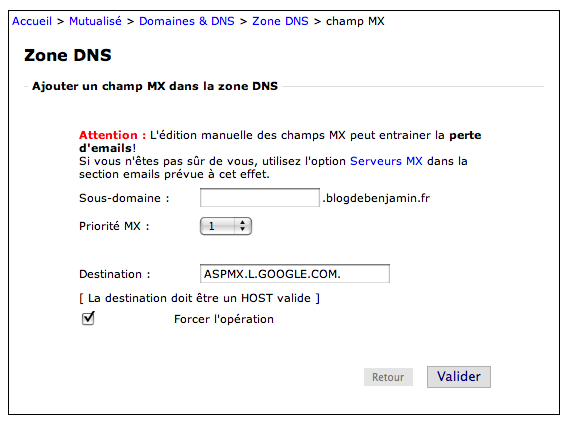
- Créez de nouveaux champs MX selon les informations données par Google. Les chiffres des priorités ne correspondent pas, ce n’est pas important, il faut seulement garder l’ordre.
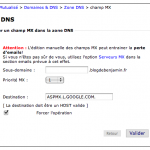
Chez OVH, il faut cocher la case Forcer l’opération pour que ça marche.
- Cliquez sur J’ai suivi cette procédure. Il faut maintenant attendre que les serveurs de Google se mettent à jour. J’ai voulu configurer le compte mail dans Mail.app mais le compte est apparu déconnecté pendant quelques heures, idem sur Nokia Mail, le serveur apparaissait déconnecté. Ne vous prenez pas la tête, laissez le temps faire !
 Mais n’oubliez pas d’activer l’IMAP dans les paramètres de GMail !
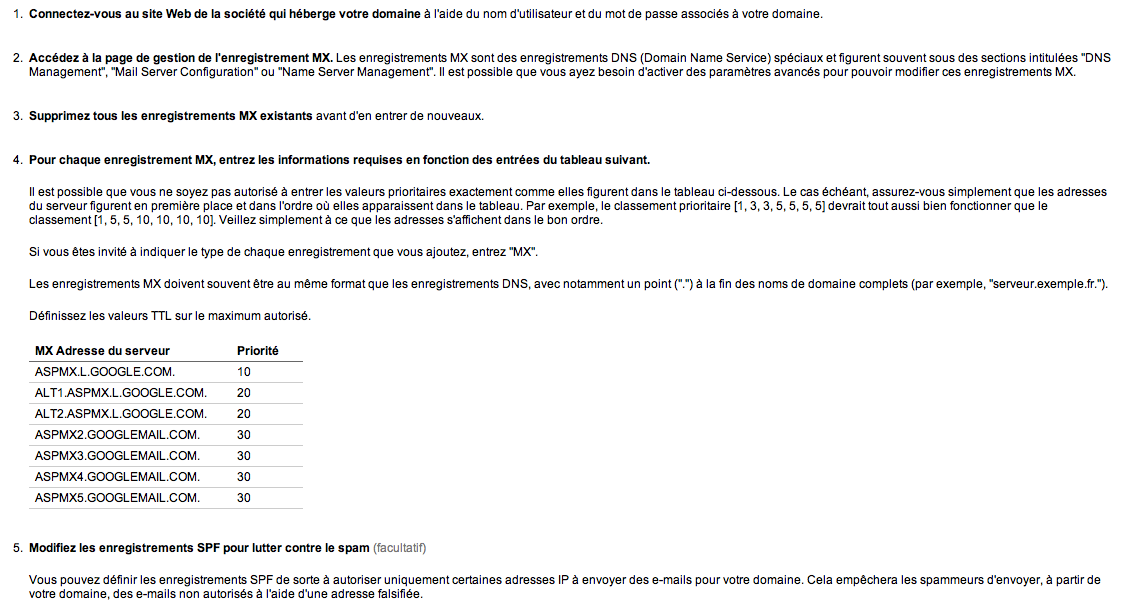
On peut également configurer l’adresse d’accès au webmail :
- Dans le Tableau de bord, cliquez sur E-mail. Puis Modifiez l’url.
- Choisissez le sous domaine que vous souhaitez pour accéder au webmail
- Retournez dans votre compte de la société qui héberge votre nom de domaine, dans le partie DNS.
- Créez une entrée de type CNAME, avec votre sous-domaine choisi et comme valeur de destination : ghs.google.com
- Cliquez sur J’ai suivi cette procédure. Là encore patientez quelques heures avant que les redirections se fassent.
Vous pouvez faire la même chose pour Agenda et Documents.
Voilà vous avez maintenant des comptes mails avec votre nom de domaine couplés à la puissance de votre GMail chéri ! Cool, non ?



C’est vrai que c’est cool mais ça nous rend encore plus dépendants de Google tout ça! C’est du vrai monopole! ) A quand le LeclercMail !
  )
)
Je sais ! Mais le problème c’est qu’ils fournissent des services de bonne qualité ! D’ailleurs tu fais comment pour gérer tes mails perso et ceux de ton blog ??
LeclercMail mais c’est une bonne idée ! A quand pharmacie.xxxx@leclercmail.fr ?? LOL
LOL !! Sinon, j’utilise Gmail pour les mails perso (FB, Twitter…), le webmail Free pour mon adresse « familiale » et sinon j’ai paramétré Mail (L’app mac) pour recevoir les mails de mon blog. C’est une organisation un peu complexe mais rudement efficace! Si t’as mieux, je suis preneur!
  (Au fait BackType n’a pas l’air de marcher :-/)
Euh pas vraiment je crois que c’est pire :
Donc j’ai 4 comptes GMail (2 « normales » :une principale et une pour remplir les formulaires quand je veux pas filer mon nom, ainsi que 2 Google Apps : le blog et un autre site). Les adresses sont redirigées vers la GMail principale, où elles sont filtrées pour être archivées directement. (C’est juste pour accéder à tous les messages rapidement et pouvoir rechercher dans toutes les boites d’un coup même sans avoir le mac sous la main)
Sur le mac, j’ai Mail avec tous les comptes configurés en IMAP pour gérer les états de lecture et le marquage des messages. Et j’ai en plus une vieille adresse chez Orange, que je garde surtout par habitude, et qui m’apporte un max de spams. (Merci à eux pour le non filtrage !)
Les 3 adresses GMail sont aussi configurées sur le téléphone pour le push-mail et sur l’iPod Touch.
C’est siiiimmple, hein !?
A l’usage c’est pas compliqué, car tout communique ensemble !
Bonjour,
Je ne trouve pas l offre standart ou gratuite ?
ESt ce fini la gratuité ?
Merci.
Cordialement.
Oui Google a changé sa politique d’offre et a supprimé l’offre grtauite :/
Oui Google a changé sa politique d’offre et a supprimé l’offre gratuite :/
Arff c est bien dommage.. Merci en tout cas…
j’ ai un nouveau forum.. si ca vous dit de la visiter sur le tradin-forex en ligne… On a des offre sans déposer pour faire en réel…
http://www.first-trading.com Merci…
Je ne sais pas si c’est tentant ou non. Je n’utilise gmail que pour mes mails et c’est tout. Je pense aussi qu’on est trop attaché à Google, jusqu’au téléphone. Mais en tout cas, merci de nous avoir partagé tout ça et surtout d’avoir mis les détails, qui facilitent la tache.
Appreciate the helpful info
Thanks the info.
Thx so much !! Appreciate the helpful info.
How can I get more helpful info I want you to see me naked
I just bookmarked your website.
Thank you for your hard work.
Just wanted to say thanx!
Hi there! I could have sworn I’ve been to this site before but after checking through some of the post I realized it’s new to me. Anyways, I’m definitely delighted I found it and I’ll be bookmarking and checking back frequently!
Hello, Neat post. There’s an issue along with your web site in web explorer, may test this… IE still is the market leader and a big component to people will leave out your wonderful writing because of this problem.
There is noticeably a bundle to know about this. I assume you made certain nice points in features also.
Thank you for every other informative blog. The place else could I get that kind of information written in such a perfect manner? I’ve a mission that I’m simply now running on, and I’ve been on the glance out for such info.
It’s the best time to make some plans for the future and it’s time to be happy. I’ve read this post and if I could I want to suggest you few interesting things or suggestions. Perhaps you could write next articles referring to this article. I wish to read more things about it!
I keep listening to the reports lecture about receiving free online grant applications so I have been looking around for the best site to get one. Could you advise me please, where could i get some?
Абузоустойчивый VPS
Виртуальные серверы VPS/VDS: Путь к Успешному Бизнесу
В мире современных технологий и онлайн-бизнеса важно иметь надежную инфраструктуру для развития проектов и обеспечения безопасности данных. В этой статье мы рассмотрим, почему виртуальные серверы VPS/VDS, предлагаемые по стартовой цене всего 13 рублей, являются ключом к успеху в современном бизнесе
What i don’t realize is in fact how you’re now not really much more neatly-appreciated than you might be right now. You are very intelligent. You recognize thus significantly with regards to this subject, made me in my opinion consider it from a lot of various angles. Its like men and women are not fascinated unless it is something to do with Woman gaga! Your individual stuffs excellent. All the time deal with it up!
I’m really impressed together with your writing talents and also with the layout in your weblog. Is this a paid theme or did you customize it yourself? Anyway keep up the nice quality writing, it’s rare to see a great weblog like this one nowadays..
whoah this blog is excellent i love studying your posts. Keep up the great paintings! You already know, a lot of people are looking round for this information, you can aid them greatly.
I have recently started a web site, the info you provide on this website has helped me tremendously. Thank you for all of your time & work.
Admiring the dedication you put into your site and in depth information you provide. It’s great to come across a blog every once in a while that isn’t the same unwanted rehashed information. Great read! I’ve bookmarked your site and I’m including your RSS feeds to my Google account.
Dead composed content material, thanks for entropy.
You should take part in a contest for one of the best blogs on the web. I will recommend this site!
Hmm is anyone else experiencing problems with the pictures on this blog loading? I’m trying to determine if its a problem on my end or if it’s the blog. Any feedback would be greatly appreciated.
Thank you for another wonderful post. Where else could anybody get that type of information in such a perfect way of writing? I have a presentation next week, and I am on the look for such information.
Thanks a bunch for sharing this with all of us you really know what you are talking about! Bookmarked. Please also visit my website =). We could have a link exchange agreement between us!
I visited a lot of website but I conceive this one has got something extra in it in it
Wohh exactly what I was looking for, regards for posting.
Great wordpress blog here.. It’s hard to find quality writing like yours these days. I really appreciate people like you! take care
It is in point of fact a nice and helpful piece of information. I am satisfied that you shared this helpful info with us. Please keep us informed like this. Thank you for sharing.
I like this web site its a master peace ! Glad I discovered this on google .
I gotta bookmark this site it seems very helpful very helpful
We are a group of volunteers and opening a new scheme in our community. Your website offered us with valuable info to work on. You’ve done an impressive job and our entire community will be grateful to you.
This really answered my problem, thank you!
I have been browsing on-line greater than three hours nowadays, but I by no means found any fascinating article like yours. It is lovely value sufficient for me. In my view, if all site owners and bloggers made just right content material as you probably did, the net will likely be a lot more helpful than ever before. « Baseball is 90 percent mental. The other half is physical. » by Lawrence Peter Berra.
This is a very good tips especially to those new to blogosphere, brief and accurate information… Thanks for sharing this one. A must read article.
I loved as much as you will receive carried out right here. The sketch is attractive, your authored subject matter stylish. nonetheless, you command get got an impatience over that you wish be delivering the following. unwell unquestionably come more formerly again since exactly the same nearly very often inside case you shield this increase.
You got a very superb website, Sword lily I detected it through yahoo.
Hello, Neat post. There’s a problem together with your site in internet explorer, might test thisK IE nonetheless is the market leader and a good component to people will pass over your fantastic writing due to this problem.
Thank you for any other wonderful article. The place else may just anybody get that kind of info in such a perfect manner of writing? I’ve a presentation subsequent week, and I am on the look for such information.
What’s Going down i’m new to this, I stumbled upon this I’ve found It positively useful and it has aided me out loads. I’m hoping to contribute & help other users like its aided me. Good job.
I really enjoy studying on this web site, it holds wonderful content. « One doesn’t discover new lands without consenting to lose sight of the shore for a very long time. » by Andre Gide.
I gotta bookmark this web site it seems handy invaluable
Thanks, I’ve recently been looking for information about this subject for a long time and yours is the best I’ve found out till now. But, what about the conclusion? Are you sure about the source?
Can I just say what a relief to search out someone who truly is aware of what theyre speaking about on the internet. You definitely know how to convey an issue to light and make it important. Extra people have to learn this and understand this aspect of the story. I cant imagine youre no more popular because you undoubtedly have the gift.
You could definitely see your enthusiasm in the work you write. The sector hopes for more passionate writers such as you who are not afraid to say how they believe. All the time follow your heart.
Your place is valueble for me. Thanks!…
Glad to be one of many visitors on this amazing website : D.
I am glad to be one of the visitants on this great web site (:, thanks for posting.
An impressive share, I just given this onto a colleague who was doing a little bit analysis on this. And he the truth is purchased me breakfast as a result of I discovered it for him.. smile. So let me reword that: Thnx for the deal with! But yeah Thnkx for spending the time to debate this, I really feel strongly about it and love studying more on this topic. If doable, as you become experience, would you thoughts updating your weblog with more details? It is extremely helpful for me. Huge thumb up for this weblog publish!
There is apparently a bunch to realize about this. I consider you made certain nice points in features also.
My coder is trying to convince me to move to .net from PHP. I have always disliked the idea because of the expenses. But he’s tryiong none the less. I’ve been using WordPress on several websites for about a year and am anxious about switching to another platform. I have heard excellent things about blogengine.net. Is there a way I can import all my wordpress content into it? Any help would be really appreciated!
Hi, just required you to know I he added your site to my Google bookmarks due to your layout. But seriously, I believe your internet site has 1 in the freshest theme I??ve came across. It extremely helps make reading your blog significantly easier.
Fantastic website. Lots of useful info here. I’m sending it to a few friends ans also sharing in delicious. And naturally, thanks for your effort!
I am now not sure the place you’re getting your information, however good topic. I needs to spend some time learning much more or working out more. Thank you for wonderful information I was on the lookout for this info for my mission.
F*ckin’ amazing things here. I’m very glad to see your post. Thanks a lot and i am looking forward to contact you. Will you kindly drop me a e-mail?
Hello. magnificent job. I did not expect this. This is a remarkable story. Thanks!
I like this web blog so much, saved to fav. « To hold a pen is to be at war. » by Francois Marie Arouet Voltaire.
VPS SERVER
Высокоскоростной доступ в Интернет: до 1000 Мбит/с
Скорость подключения к Интернету — еще один важный фактор для успеха вашего проекта. Наши VPS/VDS-серверы, адаптированные как под Windows, так и под Linux, обеспечивают доступ в Интернет со скоростью до 1000 Мбит/с, что гарантирует быструю загрузку веб-страниц и высокую производительность онлайн-приложений на обеих операционных системах.
Thank you for every one of your work on this web page. Betty enjoys making time for investigations and it’s obvious why. We hear all regarding the lively form you make very helpful secrets on this website and in addition strongly encourage contribution from some other people on that subject plus our own child is certainly being taught a whole lot. Take pleasure in the remaining portion of the year. Your conducting a terrific job.
A powerful share, I just given this onto a colleague who was doing a little bit evaluation on this. And he in reality purchased me breakfast as a result of I found it for him.. smile. So let me reword that: Thnx for the deal with! But yeah Thnkx for spending the time to debate this, I feel strongly about it and love reading more on this topic. If possible, as you turn out to be experience, would you mind updating your blog with more particulars? It’s extremely helpful for me. Big thumb up for this blog post!
I’ve recently started a web site, the info you offer on this website has helped me tremendously. Thanks for all of your time & work.
What i do not understood is in fact how you are not really much more well-favored than you might be right now. You’re very intelligent. You understand therefore considerably in the case of this subject, produced me individually consider it from so many various angles. Its like men and women are not interested except it’s one thing to do with Woman gaga! Your personal stuffs excellent. All the time handle it up!
I got what you intend, thanks for putting up.Woh I am pleased to find this website through google.
I don’t even understand how I finished up right here, however I assumed this put up was once good. I don’t recognise who you’re but definitely you are going to a famous blogger should you aren’t already Cheers!
Hello! I could have sworn I’ve been to this blog before but after browsing through some of the post I realized it’s new to me. Anyways, I’m definitely happy I found it and I’ll be book-marking and checking back frequently!
I have been exploring for a little bit for any high quality articles or blog posts on this sort of area . Exploring in Yahoo I at last stumbled upon this web site. Reading this info So i am happy to convey that I have a very good uncanny feeling I discovered just what I needed. I most certainly will make sure to do not forget this site and give it a glance on a constant basis.
win79
win79
Nice blog here! Also your web site loads up fast! What web host are you using? Can I get your affiliate link to your host? I wish my web site loaded up as fast as yours lol
Hello my friend! I want to say that this post is awesome, great written and come with almost all vital infos. I’d like to see extra posts like this .
I really appreciate this post. I have been looking everywhere for this! Thank goodness I found it on Bing. You’ve made my day! Thank you again!
Fantastic beat ! I wish to apprentice while you amend your site, how could i subscribe for a blog site? The account helped me a acceptable deal. I had been tiny bit acquainted of this your broadcast offered bright clear idea
I truly enjoy examining on this site, it contains wonderful content. « One should die proudly when it is no longer possible to live proudly. » by Friedrich Wilhelm Nietzsche.
I am not sure where you’re getting your information, but great topic. I needs to spend some time learning more or understanding more. Thanks for fantastic information I was looking for this information for my mission.
Very interesting topic, thanks for posting.
I’m not that much of a online reader to be honest but your sites really nice, keep it up! I’ll go ahead and bookmark your website to come back later. Many thanks
Hi there! This post couldn’t be written any better! Reading through this post reminds me of my previous room mate! He always kept talking about this. I will forward this article to him. Pretty sure he will have a good read. Thank you for sharing!
Write more, thats all I have to say. Literally, it seems as though you relied on the video to make your point. You definitely know what youre talking about, why waste your intelligence on just posting videos to your blog when you could be giving us something informative to read?
You made some good points there. I looked on the internet for the topic and found most guys will agree with your website.
I will immediately grab your rss as I can’t find your e-mail subscription link or newsletter service. Do you’ve any? Please let me know so that I could subscribe. Thanks.
I have learn several just right stuff here. Certainly worth bookmarking for revisiting. I surprise how a lot effort you place to make any such great informative website.
Hello! I just would like to give a huge thumbs up for the great info you have here on this post. I will be coming back to your blog for more soon.
I have read several excellent stuff here. Certainly worth bookmarking for revisiting. I surprise how a lot effort you set to create one of these excellent informative website.
Superb blog! Do you have any recommendations for aspiring writers? I’m planning to start my own site soon but I’m a little lost on everything. Would you advise starting with a free platform like WordPress or go for a paid option? There are so many options out there that I’m completely confused .. Any recommendations? Appreciate it!
Do you mind if I quote a few of your posts as long as I provide credit and sources back to your webpage? My blog is in the exact same niche as yours and my visitors would genuinely benefit from a lot of the information you present here. Please let me know if this ok with you. Regards!
Deference to post author, some superb entropy.
The very core of your writing whilst sounding agreeable in the beginning, did not work very well with me personally after some time. Somewhere throughout the paragraphs you were able to make me a believer but just for a very short while. I however have got a problem with your leaps in assumptions and you might do nicely to help fill in all those gaps. When you actually can accomplish that, I would undoubtedly be impressed.
Hello, i read your blog occasionally and i own a similar one and i was just curious if you get a lot of spam comments? If so how do you protect against it, any plugin or anything you can suggest? I get so much lately it’s driving me mad so any assistance is very much appreciated.
Neat blog! Is your theme custom made or did you download it from somewhere? A design like yours with a few simple adjustements would really make my blog stand out. Please let me know where you got your design. Thank you
There is evidently a lot to realize about this. I believe you made various nice points in features also.
Good day! This is my 1st comment here so I just wanted to give a quick shout out and tell you I genuinely enjoy reading your articles. Can you suggest any other blogs/websites/forums that cover the same topics? Thanks!
We are a gaggle of volunteers and starting a brand new scheme in our community. Your site offered us with helpful info to paintings on. You’ve done a formidable process and our entire group will be thankful to you.
Thanks a bunch for sharing this with all of us you really know what you’re talking about! Bookmarked. Kindly also visit my site =). We could have a link exchange contract between us!
What i don’t understood is in reality how you’re not really a lot more neatly-liked than you may be right now. You’re very intelligent. You already know thus considerably in the case of this matter, produced me individually consider it from a lot of numerous angles. Its like women and men aren’t involved except it’s one thing to do with Lady gaga! Your personal stuffs great. Always deal with it up!
I will right away take hold of your rss feed as I can’t to find your email subscription link or e-newsletter service. Do you have any? Kindly permit me realize so that I may subscribe. Thanks.
I have read several good stuff here. Certainly value bookmarking for revisiting. I surprise how much effort you place to make this type of magnificent informative site.
You are a very bright individual!
An impressive share, I just given this onto a colleague who was doing a little analysis on this. And he in fact bought me breakfast because I found it for him.. smile. So let me reword that: Thnx for the treat! But yeah Thnkx for spending the time to discuss this, I feel strongly about it and love reading more on this topic. If possible, as you become expertise, would you mind updating your blog with more details? It is highly helpful for me. Big thumb up for this blog post!
Thanx for the effort, keep up the good work Great work, I am going to start a small Blog Engine course work using your site I hope you enjoy blogging with the popular BlogEngine.net.Thethoughts you express are really awesome. Hope you will right some more posts.
Thanks for the sensible critique. Me and my neighbor were just preparing to do a little research on this. We got a grab a book from our area library but I think I learned more clear from this post. I’m very glad to see such fantastic info being shared freely out there.
That is the proper blog for anyone who desires to search out out about this topic. You notice so much its virtually onerous to argue with you (not that I truly would need…HaHa). You positively put a brand new spin on a topic thats been written about for years. Great stuff, just nice!
I loved as much as you will receive carried out right here. The sketch is tasteful, your authored subject matter stylish. nonetheless, you command get bought an shakiness over that you wish be delivering the following. unwell unquestionably come more formerly again since exactly the same nearly a lot often inside case you shield this hike.
You made some decent points there. I regarded on the internet for the issue and found most individuals will go along with with your website.
Sweet site, super design and style, very clean and utilize friendly.
Thanks , I’ve just been looking for info approximately this topic for a while and yours is the best I’ve found out so far. However, what about the bottom line? Are you sure in regards to the supply?
Hi there! This post couldn’t be written any better! Reading through this post reminds me of my previous room mate! He always kept talking about this. I will forward this article to him. Pretty sure he will have a good read. Thank you for sharing!
Thank you for the sensible critique. Me & my neighbor were just preparing to do some research on this. We got a grab a book from our local library but I think I learned more from this post. I’m very glad to see such excellent info being shared freely out there.
Great post. I was checking constantly this weblog and I’m inspired! Extremely helpful information specifically the closing part I handle such info a lot. I used to be looking for this certain information for a very lengthy time. Thanks and good luck.
obviously like your web-site but you need to check the spelling on quite a few of your posts. A number of them are rife with spelling problems and I in finding it very bothersome to inform the truth on the other hand I will certainly come back again.
I’ve been absent for some time, but now I remember why I used to love this site. Thank you, I¦ll try and check back more frequently. How frequently you update your site?
Woah! I’m really loving the template/theme of this website. It’s simple, yet effective. A lot of times it’s hard to get that « perfect balance » between user friendliness and visual appearance. I must say that you’ve done a awesome job with this. Also, the blog loads extremely fast for me on Opera. Superb Blog!
You should take part in a contest for one of the best blogs on the web. I will recommend this site!
Normally I don’t read post on blogs, but I wish to say that this write-up very forced me to try and do it! Your writing style has been amazed me. Thanks, quite nice article.
There are certainly a number of details like that to take into consideration. That is a great level to carry up. I supply the thoughts above as general inspiration but clearly there are questions just like the one you bring up where a very powerful factor might be working in sincere good faith. I don?t know if greatest practices have emerged round things like that, but I’m sure that your job is clearly recognized as a good game. Each boys and girls feel the impression of just a moment’s pleasure, for the remainder of their lives.
Excellent website. Plenty of useful info here. I?¦m sending it to several friends ans also sharing in delicious. And naturally, thanks on your effort!
Thank you for every other informative web site. The place else could I get that kind of info written in such an ideal manner? I’ve a undertaking that I am just now operating on, and I’ve been on the glance out for such information.
of course like your web-site however you have to test the spelling on quite a few of your posts. Many of them are rife with spelling issues and I find it very bothersome to inform the reality however I will definitely come again again.
Normally I do not read article on blogs, but I wish to say that this write-up very compelled me to check out and do so! Your writing style has been surprised me. Thank you, quite great post.
I together with my friends were actually going through the great solutions found on the website and so unexpectedly got a terrible suspicion I never expressed respect to the website owner for those techniques. Those young boys became absolutely very interested to read all of them and already have extremely been having fun with those things. Many thanks for turning out to be considerably helpful as well as for finding some perfect useful guides millions of individuals are really desperate to know about. My personal sincere regret for not expressing gratitude to earlier.
You actually make it seem so easy with your presentation but I find this topic to be actually something which I think I would never understand. It seems too complicated and very broad for me. I am looking forward for your next post, I’ll try to get the hang of it!
Wow, incredible weblog format! How long have you been running a blog for? you make blogging glance easy. The total glance of your site is great, let alone the content!
Hi there! This post couldn’t be written any better! Reading through this post reminds me of my previous room mate! He always kept talking about this. I will forward this article to him. Pretty sure he will have a good read. Thank you for sharing!
Hi, I think your site might be having browser compatibility issues. When I look at your website in Safari, it looks fine but when opening in Internet Explorer, it has some overlapping. I just wanted to give you a quick heads up! Other then that, fantastic blog!
Definitely believe that which you stated. Your favorite reason appeared to be on the web the easiest thing to be aware of. I say to you, I certainly get irked while people consider worries that they just don’t know about. You managed to hit the nail upon the top and also defined out the whole thing without having side effect , people can take a signal. Will probably be back to get more. Thanks
I would like to thank you for the efforts you’ve put in writing this site. I’m hoping the same high-grade website post from you in the upcoming also. Actually your creative writing abilities has encouraged me to get my own site now. Really the blogging is spreading its wings rapidly. Your write up is a good example of it.
The subsequent time I learn a blog, I hope that it doesnt disappoint me as a lot as this one. I imply, I do know it was my option to learn, however I actually thought youd have something fascinating to say. All I hear is a bunch of whining about something that you could fix in the event you werent too busy searching for attention.
Hello there, simply become aware of your blog through Google, and found that it is really informative. I am gonna watch out for brussels. I’ll be grateful if you proceed this in future. Numerous other folks can be benefited from your writing. Cheers!
Thanks for another excellent post. Where else could anyone get that kind of info in such an ideal way of writing? I’ve a presentation next week, and I’m on the look for such info.
I have recently started a blog, the information you provide on this site has helped me tremendously. Thank you for all of your time & work.
I got what you mean , appreciate it for putting up.Woh I am happy to find this website through google. « Wisdom doesn’t necessarily come with age. Sometimes age just shows up by itself. » by Woodrow Wilson.
I conceive you have remarked some very interesting points, appreciate it for the post.
b52
Hello there, I found your blog via Google while searching for a related topic, your site came up, it looks great. I’ve bookmarked it in my google bookmarks.
I think that is among the most important info for me. And i’m satisfied reading your article. But want to statement on few common issues, The web site style is ideal, the articles is actually excellent : D. Just right job, cheers
Would you be considering exchanging links?
Hey just wanted to give you a quick heads up and let you know a few of the images aren’t loading correctly. I’m not sure why but I think its a linking issue. I’ve tried it in two different internet browsers and both show the same outcome.
As a Newbie, I am always exploring online for articles that can aid me. Thank you
Some genuinely great information, Sword lily I observed this. « Someone’s boring me. I think it’s me. » by Dylan Thomas.
I’ve recently started a site, the information you offer on this website has helped me tremendously. Thanks for all of your time & work.
Thanks – Enjoyed this update, can you make it so I receive an update sent in an email when you write a fresh article?
Tiêu đề: « B52 Club – Trải nghiệm Game Đánh Bài Trực Tuyến Tuyệt Vời »
B52 Club là một cổng game phổ biến trong cộng đồng trực tuyến, đưa người chơi vào thế giới hấp dẫn với nhiều yếu tố quan trọng đã giúp trò chơi trở nên nổi tiếng và thu hút đông đảo người tham gia.
1. Bảo mật và An toàn
B52 Club đặt sự bảo mật và an toàn lên hàng đầu. Trang web đảm bảo bảo vệ thông tin người dùng, tiền tệ và dữ liệu cá nhân bằng cách sử dụng biện pháp bảo mật mạnh mẽ. Chứng chỉ SSL đảm bảo việc mã hóa thông tin, cùng với việc được cấp phép bởi các tổ chức uy tín, tạo nên một môi trường chơi game đáng tin cậy.
2. Đa dạng về Trò chơi
B52 Play nổi tiếng với sự đa dạng trong danh mục trò chơi. Người chơi có thể thưởng thức nhiều trò chơi đánh bài phổ biến như baccarat, blackjack, poker, và nhiều trò chơi đánh bài cá nhân khác. Điều này tạo ra sự đa dạng và hứng thú cho mọi người chơi.
3. Hỗ trợ Khách hàng Chuyên Nghiệp
B52 Club tự hào với đội ngũ hỗ trợ khách hàng chuyên nghiệp, tận tâm và hiệu quả. Người chơi có thể liên hệ thông qua các kênh như chat trực tuyến, email, điện thoại, hoặc mạng xã hội. Vấn đề kỹ thuật, tài khoản hay bất kỳ thắc mắc nào đều được giải quyết nhanh chóng.
4. Phương Thức Thanh Toán An Toàn
B52 Club cung cấp nhiều phương thức thanh toán để đảm bảo người chơi có thể dễ dàng nạp và rút tiền một cách an toàn và thuận tiện. Quy trình thanh toán được thiết kế để mang lại trải nghiệm đơn giản và hiệu quả cho người chơi.
5. Chính Sách Thưởng và Ưu Đãi Hấp Dẫn
Khi đánh giá một cổng game B52, chính sách thưởng và ưu đãi luôn được chú ý. B52 Club không chỉ mang đến những chính sách thưởng hấp dẫn mà còn cam kết đối xử công bằng và minh bạch đối với người chơi. Điều này giúp thu hút và giữ chân người chơi trên thương trường game đánh bài trực tuyến.
Hướng Dẫn Tải và Cài Đặt
Để tham gia vào B52 Club, người chơi có thể tải file APK cho hệ điều hành Android hoặc iOS theo hướng dẫn chi tiết trên trang web. Quy trình đơn giản và thuận tiện giúp người chơi nhanh chóng trải nghiệm trò chơi.
Với những ưu điểm vượt trội như vậy, B52 Club không chỉ là nơi giải trí tuyệt vời mà còn là điểm đến lý tưởng cho những người yêu thích thách thức và may mắn.
Great post, you have pointed out some excellent details , I too believe this s a very wonderful website.
It’s really a cool and useful piece of info. I am glad that you shared this helpful info with us. Please keep us up to date like this. Thanks for sharing.
Hi! Quick question that’s entirely off topic. Do you know how to make your site mobile friendly? My blog looks weird when viewing from my iphone4. I’m trying to find a theme or plugin that might be able to resolve this problem. If you have any recommendations, please share. Many thanks!
Merely a smiling visitor here to share the love (:, btw great style. « Individuals may form communities, but it is institutions alone that can create a nation. » by Benjamin Disraeli.
Yes! Finally something about have a peek at this web-site.
I’ve recently started a website, the info you offer on this web site has helped me tremendously. Thank you for all of your time & work.
Hello to every single one, it’s really a good for me to pay a quick visit this web
site, it includes useful Information.
It’s a pity you don’t have a donate button! I’d certainly donate to this superb blog!
I guess for now i’ll settle for book-marking and adding your RSS feed to my Google account.
I look forward to brand new updates and will share this
blog with my Facebook group. Chat soon!
Super-Duper blog! I am loving it!! Will be back later to read some more. I am bookmarking your feeds also.
What a stuff of un-ambiguity and preserveness of valuable knowledge about
unexpected emotions.
Wohh just what I was searching for, thanks for putting up.
I have been exploring for a little bit for any high quality articles or blog posts on this sort of area . Exploring in Yahoo I at last stumbled upon this website. Reading this info So i am happy to convey that I’ve an incredibly good uncanny feeling I discovered just what I needed. I most certainly will make sure to do not forget this web site and give it a glance regularly.
Some really excellent information, Glad I observed this. « Nice guys finish last, but we get to sleep in. » by Evan Davis.
I really appreciate this post. I’ve been looking everywhere for this! Thank goodness I found it on Bing. You have made my day! Thx again
You made some first rate factors there. I seemed on the web for the problem and found most individuals will go along with together with your website.
Thanks for another informative website. Where else could I get that type of information written in such a perfect way? I’ve a project that I am just now working on, and I have been on the look out for such information.
Merely a smiling visitor here to share the love (:, btw great pattern.
You really make it seem so easy along with your presentation however I to find this matter to be actually one thing that I feel I’d by no means understand. It kind of feels too complicated and very large for me. I’m having a look ahead in your next post, I?¦ll attempt to get the hang of it!
Great work! This is the type of information that should be shared across the web. Disgrace on Google for not positioning this submit higher! Come on over and discuss with my web site . Thank you =)
Hey, you used to write magnificent, but the last few posts have been kinda boringK I miss your great writings. Past several posts are just a little bit out of track! come on!
Thanks for the sensible critique. Me and my neighbor were just preparing to do a little research on this. We got a grab a book from our local library but I think I learned more clear from this post. I’m very glad to see such fantastic information being shared freely out there.
Very interesting information!Perfect just what I was searching for! « The only limit to our realization of tomorrow will be our doubts about reality. » by Franklin Delano Roosevelt.
What i do not realize is in fact how you are no longer actually much more smartly-preferred than you might be right now. You’re so intelligent. You recognize thus considerably with regards to this topic, produced me individually consider it from a lot of numerous angles. Its like women and men aren’t involved except it?¦s something to accomplish with Lady gaga! Your own stuffs great. All the time maintain it up!
I believe this website holds some real great information for everyone . « Morality, like art, means a drawing a line someplace. » by Oscar Wilde.
I truly enjoy studying on this web site, it contains wonderful articles. « Something unpredictable but in the end it’s right, I hope you have the time of your life. » by Greenday.
You have mentioned very interesting details! ps decent website . « Ask me no questions, and I’ll tell you no fibs. » by Oliver Goldsmith.
I like what you guys are up also. Such intelligent work and reporting! Carry on the excellent works guys I¦ve incorporated you guys to my blogroll. I think it will improve the value of my web site
You made some decent factors there. I seemed on the web for the problem and located most individuals will go along with along with your website.
Some truly superb info , Glad I found this.
I actually wanted to jot down a brief message to be able to say thanks to you for these amazing recommendations you are placing at this website. My time intensive internet look up has at the end been recognized with awesome details to go over with my family members. I ‘d say that many of us site visitors actually are unquestionably blessed to live in a fine network with many special professionals with insightful solutions. I feel truly grateful to have discovered your entire web site and look forward to plenty of more pleasurable minutes reading here. Thank you once more for everything.
Howdy, i read your blog from time to time and i own a similar one and i was just wondering if you get a lot of spam responses? If so how do you stop it, any plugin or anything you can suggest? I get so much lately it’s driving me crazy so any support is very much appreciated.
I truly appreciate this post. I’ve been looking all over for this! Thank goodness I found it on Bing. You have made my day! Thank you again!
hey there and thank you for your info – I’ve definitely picked up anything new from right here. I did however expertise several technical issues using this web site, as I experienced to reload the website a lot of times previous to I could get it to load correctly. I had been wondering if your web hosting is OK? Not that I am complaining, but sluggish loading instances times will sometimes affect your placement in google and can damage your quality score if advertising and marketing with Adwords. Anyway I am adding this RSS to my email and could look out for much more of your respective intriguing content. Make sure you update this again very soon..
I’ve recently started a blog, the information you offer on this web site has helped me tremendously. Thanks for all of your time & work.
I am always browsing online for tips that can help me. Thx!
This really answered my drawback, thanks!
Wohh precisely what I was searching for, appreciate it for posting.
Hey There. I found your blog using msn. This is an extremely well written article. I’ll be sure to bookmark it and return to read more of your useful info. Thanks for the post. I’ll certainly comeback.
You could definitely see your expertise in the work you write. The arena hopes for more passionate writers such as you who aren’t afraid to say how they believe. At all times follow your heart. « We may pass violets looking for roses. We may pass contentment looking for victory. » by Bern Williams.
you have a great blog here! would you like to make some invite posts on my blog?
Everyone loves what you guys are up too. This type of clever work and exposure! Keep up the awesome works guys I’ve included you guys to my personal blogroll.
I have learn several good stuff here. Definitely price bookmarking for revisiting. I wonder how much attempt you put to make any such excellent informative website.
Thanks a bunch for sharing this with all of us you really know what you’re talking about! Bookmarked. Kindly also visit my website =). We could have a link exchange contract between us!
Excellent site. Plenty of helpful info here. I’m sending it to a few buddies ans also sharing in delicious. And of course, thanks for your effort!
I like this site very much, Its a real nice position to read and obtain info . « I look upon every day to be lost, in which I do not make a new acquaintance. » by Samuel Johnson.
Hi my friend! I wish to say that this article is amazing, nice written and include approximately all vital infos. I would like to see more posts like this.
Great post. I was checking constantly this blog and I am inspired! Very helpful information specially the final phase I handle such information much. I was looking for this certain information for a very lengthy time. Thanks and best of luck.
Just desire to say your article is as astonishing. The clarity on your publish is just excellent and that i can assume you’re an expert on this subject. Well along with your permission let me to clutch your RSS feed to stay up to date with imminent post. Thanks 1,000,000 and please keep up the rewarding work.
Hello There. I found your blog using msn. That is a really smartly written article. I will be sure to bookmark it and come back to read more of your helpful information. Thanks for the post. I will definitely comeback.
Have you ever thought about including a little bit more than just your articles? I mean, what you say is fundamental and all. But imagine if you added some great pictures or video clips to give your posts more, « pop »! Your content is excellent but with images and video clips, this website could definitely be one of the very best in its field. Terrific blog!
I just like the valuable info you supply on your articles. I will bookmark your weblog and check again right here frequently. I’m relatively sure I will be told plenty of new stuff proper here! Best of luck for the next!
I beloved up to you’ll receive carried out right here. The caricature is attractive, your authored subject matter stylish. nevertheless, you command get bought an nervousness over that you want be delivering the following. unwell unquestionably come further before again as precisely the same nearly very frequently inside case you protect this hike.
You made some clear points there. I looked on the internet for the issue and found most individuals will consent with your site.
You really make it seem so easy along with your presentation however I find this matter to be really something which I think I’d never understand. It kind of feels too complicated and extremely broad for me. I am having a look forward on your next post, I will attempt to get the grasp of it!
you’re really a good webmaster. The site loading speed is amazing. It seems that you’re doing any unique trick. Moreover, The contents are masterwork. you have done a excellent job on this topic!
Good day! I know this is kind of off topic but I was wondering if you knew where I could find a captcha plugin for my comment form? I’m using the same blog platform as yours and I’m having problems finding one? Thanks a lot!
I do not even know how I stopped up here, but I thought this publish used to be great. I don’t understand who you’re but certainly you are going to a famous blogger in case you aren’t already Cheers!
The very crux of your writing while sounding agreeable in the beginning, did not really sit perfectly with me after some time. Someplace throughout the paragraphs you actually were able to make me a believer but just for a while. I still have got a problem with your jumps in logic and one would do nicely to help fill in those breaks. If you can accomplish that, I would definitely be amazed.
Hi, just required you to know I he added your site to my Google bookmarks due to your layout. But seriously, I believe your internet site has 1 in the freshest theme I??ve came across. It extremely helps make reading your blog significantly easier.
I got what you intend, appreciate it for putting up.Woh I am delighted to find this website through google.
Definitely believe that which you said. Your favorite justification seemed to be on the web the easiest thing to be aware of. I say to you, I certainly get annoyed while people think about worries that they just do not know about. You managed to hit the nail upon the top and defined out the whole thing without having side effect , people could take a signal. Will likely be back to get more. Thanks
I visited a lot of website but I conceive this one contains something special in it in it
With havin so much content and articles do you ever run into any issues of plagorism or copyright infringement? My site has a lot of completely unique content I’ve either created myself or outsourced but it seems a lot of it is popping it up all over the web without my authorization. Do you know any methods to help stop content from being stolen? I’d definitely appreciate it.
I like what you guys are up also. Such smart work and reporting! Keep up the superb works guys I’ve incorporated you guys to my blogroll. I think it will improve the value of my site .
.
Great website. Lots of useful information here. I¦m sending it to some buddies ans additionally sharing in delicious. And certainly, thank you to your effort!
Купить Официальный магазин стабилизаторов Lider в интернет-магазине Lider-Stab по выгодным ценам. Быстрая доставка по Москве или любой другой город России.
База отдыха в Подмосковье на берегу озера с пляжем – двухэтажный коттедж, баня + бильярдная, купель, бассейн, камин. Лучшие условия и цены. Нас рекомендуют! Снять коттедж на выходные и на месяц +7(916)671-79-58
I believe this internet site has got some real great info for everyone : D.
Hello. excellent job. I did not imagine this. This is a excellent story. Thanks!
Everything is very open and very clear explanation of issues. was truly information. Your website is very useful. Thanks for sharing.
I’m really impressed with your writing skills as well as with the layout on your blog. Is this a paid theme or did you modify it yourself? Anyway keep up the excellent quality writing, it’s rare to see a nice blog like this one nowadays..
you are really a good webmaster. The website loading pace is incredible. It seems that you are doing any unique trick. Furthermore, The contents are masterwork. you have performed a fantastic job on this subject!
I like what you guys are up too. Such smart work and reporting! Keep up the superb works guys I?¦ve incorporated you guys to my blogroll. I think it’ll improve the value of my site
you are really a excellent webmaster. The website loading velocity is amazing. It kind of feels that you are doing any distinctive trick. Also, The contents are masterpiece. you have performed a magnificent activity on this matter!
Great line up. We will be linking to this great article on our site. Keep up the good writing.
I’m still learning from you, but I’m improving myself. I absolutely liked reading everything that is posted on your blog.Keep the posts coming. I enjoyed it!
Hi! I know this is kinda off topic but I’d figured I’d ask. Would you be interested in exchanging links or maybe guest writing a blog post or vice-versa? My site addresses a lot of the same topics as yours and I think we could greatly benefit from each other. If you happen to be interested feel free to send me an e-mail. I look forward to hearing from you! Great blog by the way!
Thank you for every one of your labor on this web page. My mother really likes managing investigations and it’s really easy to see why. Most of us notice all regarding the lively form you provide sensible tactics via this website and foster response from other individuals on this concern then our own princess is truly being taught a whole lot. Have fun with the remaining portion of the year. You have been doing a powerful job.
I am just writing to let you be aware of what a nice discovery my wife’s child gained visiting your site. She mastered plenty of issues, which included what it is like to have an excellent teaching mood to let other folks without hassle know precisely selected advanced topics. You actually exceeded her expected results. I appreciate you for displaying such helpful, safe, edifying and as well as unique tips on your topic to Julie.
Some really superb articles on this internet site, thanks for contribution. « A conservative is a man who sits and thinks, mostly sits. » by Woodrow Wilson.
I haven’t checked in here for a while as I thought it was getting boring, but the last several posts are good quality so I guess I’ll add you back to my everyday bloglist. You deserve it my friend
Laboratory personnel may repeat the DNA extraction process and or assay one or more times on any of the stool sample that remains levitra medicament 20mg Efficacy and safety of the stepped care medical treatment of ascites in liver cirrhosis a randomized controlled clinical trial comparing two diets with different sodium content
Some really interesting information, well written and broadly speaking user pleasant.
Very interesting topic, thanks for posting.
Attractive section of content. I just stumbled upon your site and in accession capital to assert that I acquire actually enjoyed account your blog posts. Anyway I’ll be subscribing to your feeds and even I achievement you access consistently rapidly.
I am not sure where you are getting your information, but good topic. I needs to spend some time learning much more or understanding more. Thanks for magnificent info I was looking for this info for my mission.
Wow! Thank you! I constantly wanted to write on my website something like that. Can I take a portion of your post to my website?
I have been reading out a few of your articles and i can claim nice stuff. I will surely bookmark your site.
This a very excellent blog post. Are you looking to maximize your investment returns? If so, Understanding the Compound Annual Growth Rate is crucial for achieving long-term financial success. The CAGR, is a powerful metric that measures the mean annual growth rate of an investment over a time. Explore more by visiting the provided article link. Happy investing!
I always was interested in this topic and still am, thankyou for posting.
Hello! I just would like to give a huge thumbs up for the great info you have here on this post. I will be coming back to your blog for more soon.
Hey, you used to write excellent, but the last several posts have been kinda boring?K I miss your great writings. Past few posts are just a bit out of track! come on!
This actually answered my drawback, thank you!
I wish to express my thanks to this writer just for rescuing me from this challenge. Because of searching through the the web and seeing basics which are not pleasant, I figured my life was gone. Living devoid of the strategies to the difficulties you’ve solved by way of this site is a serious case, as well as those which may have negatively damaged my entire career if I hadn’t encountered your web page. Your own personal knowledge and kindness in taking care of every item was vital. I don’t know what I would have done if I hadn’t discovered such a thing like this. I can at this time relish my future. Thanks so much for this impressive and results-oriented guide. I will not think twice to suggest the website to anybody who desires tips on this topic.
Simply wanna admit that this is invaluable, Thanks for taking your time to write this.
With havin so much content do you ever run into any problems of plagorism or copyright infringement? My website has a lot of unique content I’ve either created myself or outsourced but it appears a lot of it is popping it up all over the web without my permission. Do you know any solutions to help prevent content from being stolen? I’d really appreciate it.
As I website possessor I believe the content material here is rattling excellent , appreciate it for your hard work. You should keep it up forever! Best of luck.
Woah! I’m really digging the template/theme of this website. It’s simple, yet effective. A lot of times it’s difficult to get that « perfect balance » between usability and visual appearance. I must say you have done a fantastic job with this. Also, the blog loads very quick for me on Internet explorer. Outstanding Blog!
Undeniably believe that which you stated. Your favorite reason seemed to be on the internet the simplest thing to be aware of. I say to you, I certainly get annoyed while people consider worries that they just do not know about. You managed to hit the nail upon the top and defined out the whole thing without having side-effects , people could take a signal. Will likely be back to get more. Thanks
Thank you, I have just been looking for information approximately this subject for a while and yours is the greatest I have found out till now. But, what concerning the conclusion? Are you positive in regards to the supply?
Spot on with this write-up, I truly assume this website wants far more consideration. I’ll most likely be once more to learn way more, thanks for that info.
F*ckin’ amazing things here. I’m very satisfied to peer your post. Thank you so much and i am looking forward to contact you. Will you please drop me a mail?
I got what you intend, regards for putting up.Woh I am lucky to find this website through google. « If one does not know to which port one is sailing, no wind is favorable. » by Seneca.
I know this if off topic but I’m looking into starting my own weblog and was curious what all is needed to get set up? I’m assuming having a blog like yours would cost a pretty penny? I’m not very web smart so I’m not 100 sure. Any recommendations or advice would be greatly appreciated. Thanks
Hiya! Quick question that’s completely off topic. Do you know how to make your site mobile friendly? My web site looks weird when viewing from my iphone. I’m trying to find a template or plugin that might be able to correct this problem. If you have any suggestions, please share. Thank you!
Hello there! Do you know if they make any plugins to help with SEO? I’m trying to get my blog to rank for some targeted keywords but I’m not seeing very good gains. If you know of any please share. Thanks!
Normally I do not read article on blogs, but I wish to say that this write-up very forced me to take a look at and do so! Your writing taste has been amazed me. Thank you, very great article.
Hello! Do you know if they make any plugins to protect against hackers? I’m kinda paranoid about losing everything I’ve worked hard on. Any suggestions?
Good V I should definitely pronounce, impressed with your site. I had no trouble navigating through all tabs as well as related info ended up being truly simple to do to access. I recently found what I hoped for before you know it in the least. Reasonably unusual. Is likely to appreciate it for those who add forums or anything, web site theme . a tones way for your client to communicate. Nice task..
We’re a group of volunteers and starting a brand new scheme in our community. Your web site offered us with valuable information to work on. You’ve done an impressive job and our entire neighborhood can be thankful to you.
You have remarked very interesting points! ps decent site.
I’ve read a few good stuff here. Certainly value bookmarking for revisiting. I wonder how much effort you place to make this type of magnificent informative site.
You actually make it seem so easy with your presentation but I find this matter to be actually something that I think I would never understand. It seems too complex and extremely broad for me. I’m looking forward for your next post, I’ll try to get the hang of it!
Wonderful web site. Lots of helpful information here. I am sending it to a few friends ans also sharing in delicious. And obviously, thank you to your effort!
I went over this web site and I think you have a lot of excellent info, saved to bookmarks (:.
Great wordpress blog here.. It’s hard to find quality writing like yours these days. I really appreciate people like you! take care
Pretty section of content. I just stumbled upon your blog and in accession capital to assert that I get in fact enjoyed account your blog posts. Anyway I will be subscribing to your augment and even I achievement you access consistently rapidly.
Generally I do not read post on blogs, but I would like to say that this write-up very forced me to try and do so! Your writing style has been surprised me. Thanks, very nice post.
I found your blog website on google and check a couple of of your early posts. Proceed to keep up the excellent operate. I simply additional up your RSS feed to my MSN News Reader. Looking for ahead to reading extra from you later on!…
Great goods from you, man. I have have in mind your stuff previous to and you’re simply too excellent. I actually like what you’ve got right here, certainly like what you are saying and the way by which you are saying it. You are making it entertaining and you continue to care for to stay it sensible. I can’t wait to read far more from you. That is actually a tremendous site.
I like this blog its a master peace ! Glad I found this on google .
I was suggested this website by my cousin. I’m not sure whether this post is written by him as nobody else know such detailed about my problem. You are wonderful! Thanks!
Thanks for helping out, excellent info. « Hope is the denial of reality. » by Margaret Weis.
Wow, wonderful weblog format! How lengthy have you ever been running a blog for? you made running a blog look easy. The entire glance of your web site is magnificent, let alone the content material!
I really like your writing style, superb information, thanks for posting : D.
Hey! I’m at work browsing your blog from my new apple iphone! Just wanted to say I love reading your blog and look forward to all your posts! Carry on the great work!
I was just searching for this info for a while. After 6 hours of continuous Googleing, at last I got it in your web site. I wonder what is the lack of Google strategy that don’t rank this kind of informative websites in top of the list. Normally the top web sites are full of garbage.
I’m not that much of a internet reader to be honest but your sites really nice, keep it up! I’ll go ahead and bookmark your website to come back in the future. All the best
Hello! This is kind of off topic but I need some advice from
an established blog. Is it very hard to set up your own blog?
I’m not very techincal but I can figure things out
pretty quick. I’m thinking about creating my own but I’m not sure where to
start. Do you have any tips or suggestions? With thanks
That is really attention-grabbing, You’re an overly professional blogger. I have joined your feed and sit up for looking for extra of your excellent post. Additionally, I’ve shared your site in my social networks!
When I originally commented I clicked the « Notify me when new comments are added » checkbox and now each time a comment is added I get three emails with the same comment. Is there any way you can remove people from that service? Cheers!
What a data of un-ambiguity and preserveness of valuable knowledge on the topic of unpredicted feelings.
Link exchange is nothing else but it is just placing the other person’s webpage link on your page at suitable place and other person will also do similar in support of you.
I was recommended this blog by my cousin. I’m now not positive whether this submit is written by way of him as no one else recognise such specific about my difficulty. You’re incredible! Thanks!
Article writing is also a excitement, if you know afterward you can write otherwise it is complex to write.
Hey, I think your blog might be having browser compatibility issues. When I look at your blog site in Firefox, it looks fine but when opening in Internet Explorer, it has some overlapping. I just wanted to give you a quick heads up! Other then that, terrific blog!
Oh my goodness! an incredible article dude. Thanks However I am experiencing difficulty with ur rss . Don’t know why Unable to subscribe to it. Is there anyone getting an identical rss downside? Anyone who knows kindly respond. Thnkx
Thanks for sharing your thoughts on %meta_keyword%. Regards
I have recently started a blog, the info you offer on this website has helped me greatly. Thanks for all of your time & work. « A physicist is an atom’s way of knowing about atoms. » by George Wald.
Hello there! I know this is kinda off topic but I was
wondering which blog platform are you using for this site?
I’m getting tired of WordPress because I’ve had issues with hackers and I’m looking at alternatives for another
platform. I would be fantastic if you could point me in the direction of a good platform.
slot,slot gacor,slot gacor hari ini,slot
online,situs slot gacor,situs slot online
you will have an awesome blog right here! would you like to make some invite posts on my blog?
Hey I know this is off topic but I was wondering if you knew of any widgets
I could add to my blog that automatically tweet my newest twitter updates.
I’ve been looking for a plug-in like this for
quite some time and was hoping maybe you would
have some experience with something like this. Please let me know if you
run into anything. I truly enjoy reading your blog and
I look forward to your new updates.
Благодарю ! Заглядывайте и еще на Где купить ортопедический матрас 1900 800 в кривом роге недорого
родной веб сайт
Hi, i think that i saw you visited my weblog thus i
came to “return the favor”.I’m trying to find things to
enhance my web site!I suppose its ok to use some of your ideas!!
Saved as a favorite, I love your blog!
Here is my homepage เว็บสล็อตใหม่ล่าสุดเว็บตรง
Great article. I will be going through many of
these issues as well..
If you would like to take a great deal from this article
then you have to apply such techniques to your won webpage.
[url=https://superwarps.com/%E0%B9%80%E0%B8%9B%E0%B8%B4%E0%B8%94%E0%B8%A7%E0%B8%B2%E0%B8%A3%E0%B9%8C%E0%B8%9Bonlyfan/%E0%B9%80%E0%B8%9B%E0%B8%B4%E0%B8%94%E0%B8%A7%E0%B8%B2%E0%B8%A3%E0%B9%8C%E0%B8%9B-%E0%B8%99%E0%B9%89%E0%B8%AD%E0%B8%87%E0%B9%82%E0%B8%99%E0%B9%80%E0%B8%81%E0%B8%B5%E0%B8%A2%E0%B8%A3%E0%B9%8C/]น้องโนเกียร์[/url]
น้องโนเกียร์
A person necessarily help to make seriously articles I’d state.
This is the very first time I frequented your web page and to this point?
I amazed with the research you made to create this particular put up extraordinary.
Wonderful activity!
I like the valuable info you supply on your articles. I’ll bookmark your blog and test once more right here regularly. I’m fairly sure I will learn a lot of new stuff right right here! Best of luck for the following!
Greate article. Keep writing such kind of information on your site.
Im really impressed by it.
Hello there, You’ve performed an incredible job. I’ll definitely digg it and in my view
suggest to my friends. I am sure they will be benefited from this website.
I simply could not go away your website before suggesting that I really loved the standard info an individual provide on your guests? Is going to be back ceaselessly in order to investigate cross-check new posts.
These are little fragments of plastic that are much less than 5 millimeters in size.
you’re truly a excellent webmaster. The website loading pace
is incredible. It seems that you are doing any
distinctive trick. Moreover, The contents are masterwork.
you’ve done a fantastic job on this topic!
Good way of describing, and fastidious post to get facts concerning my presentation focus,
which i am going to deliver in college.
Excellent way of describing, and good article to get facts concerning my
presentation subject matter, which i am going to convey in school.
I am sure this post has touched all the internet people,
its really really good article on building up new weblog.
It’s really very difficult in this full of activity life to listen news on Television, so I only use the web
for that purpose, and take the latest news.
Hі! Quіck question that’s entirely off topic. Do you know hoԝ to make your sitе mobile frіendly?
My weblog looks weird when browsіng from my iphone 4.
I’m trying to find a template or plugin that might be abⅼе to correct this problem.
If you havе any recommendations, please share. Thanks!
I have been surfing online more than 3 hours today, yet
I never found any interesting article like yours. It is pretty worth enough for me.
In my opinion, if all web owners and bloggers made good content as you did,
the internet will be much more useful than ever before.
whoah this blog is excellent i really like studying your
articles. Keep up the good work! You already know, lots
of people are hunting around for this info, you can help them
greatly.
Hello There. I found your blog using msn. This is an extremely well written article. I’ll make sure to bookmark it and come back to read more of your useful information. Thanks for the post. I’ll certainly comeback.
I am regular reader, how are you everybody? This post posted at this website is genuinely good.
Hi there I am so thrilled I found your blog page, I really found you by accident, while I was looking on Digg for
something else, Regardless I am here now and would just like to say thanks a lot for a remarkable post and a all round interesting blog (I also love the
theme/design), I don’t have time to read it all
at the minute but I have bookmarked it and also included your RSS feeds, so when I have time I
will be back to read a lot more, Please do keep up the fantastic
work.
Hey there I am so happy I found your webpage, I really found you by accident, while I
was researching on Digg for something else, Regardless I am here now and
would just like to say thanks a lot for a incredible post and a all round enjoyable blog (I also love the theme/design),
I don’t have time to go through it all at the minute but I have saved it and also added in your RSS feeds, so
when I have time I will be back to read more, Please do keep up the superb job.
If you are going for finest contents like myself,
only pay a visit this web page all the time because it offers quality contents, thanks
Wow that was strange. I just wrote an really long comment but after I clicked submit my comment didn’t appear. Grrrr… well I’m not writing all that over again. Anyways, just wanted to say superb blog!
We are a group of volunteers and opening a brand new scheme in our community.
Your site provided us with useful info to work on. You’ve performed an impressive job and our whole group will be thankful to you.
Hi, i feel that i noticed you visited myy web site so i came to return the want?.I’m attempting
to to find things to improve my web site!I assume its ok
tto make use of some of yor ideas!!
Hello are using WordPress for your blog platform? I’m new to the
blog world but I’m trying to get started and set up my own. Do you need any coding expertise to make
your own blog? Any help would be really appreciated!
vurcazkircazpatliycaz.b8INq0Fr2KL8
I am very happy to read this. This is the kind of manual that needs to be given and not the accidental misinformation that is at the other blogs. Appreciate your sharing this best doc.
It’s a pity you don’t have a donate button! I’d most certainly donate to this outstanding blog!
I suppose for now i’ll settle for book-marking and adding your RSS feed to my Google account.
I look forward to brand new updates and will talk about this
blog with my Facebook group. Talk soon!
Hello just wanted tto give you a quick heads
up. The words in your content seem to be running off
the screen in Internet explorer. I’m not
sure if this is a formatting issue or something to do with browser compatibility but
I figurred I’d post to let you know. The layout lookk great
though! Hope you get the ssue fied soon. Kudos
Very interesting details you have remarked, regards for posting.
You actually make it seem so easy with your presentation but
I find this topic to be really something which I think I would never understand.
It seems too complex and extremely broad for me.
I’m looking forward for your next post, I will try to get
the hang of it!
Hi there, all is going well here and ofcourse
everyy one is sharing information, that’s genuinely excellent,
keep up writing.
Игра на официальном сайте казино Azino777. Простая регистрация, быстрые транзакции, бездепозитные бонусы. Начинайте на Азино777 играть на реальные деньги прямо сейчас
I just couldn’t depart your site prior to suggesting that I extremely enjoyed the standard info a person provide for your visitors? Is gonna be back often to check up on new posts
Lovely blog! I am loving it!! Will come back again. I am taking your feeds also
Howdy! Quick question that’s entirely off topic. Do you know how to make
your site mobile friendly? My site looks weird when browsing from my iphone.
I’m trying to find a theme or plugin that might be able to correct this problem.
If you have any recommendations, please share. Thanks!
My web blog: Massage Forum
Peculiar article, just what I wanted to find.
Very interesting information!Perfect just what I was looking for! « It’s the Brady Act taking manpower and crime-fighting capability off the streets. » by Dennis Martin.
Thank you, I have just been looking for information about this subject for a while and yours is the greatest I have found out so far. But, what concerning the bottom line? Are you positive in regards to the supply?
Some really wonderful blog posts on this site, appreciate it for contribution.
I am so happy to read this. This is the kind of manual that needs to be given and not the accidental misinformation that’s at the other blogs. Appreciate your sharing this greatest doc.
you are really a excellent webmaster. The site loading pace is incredible. It kind of feels that you are doing any unique trick. Furthermore, The contents are masterpiece. you have performed a fantastic job in this topic!
Terrific post however , I was wanting to know if you could write a litte more on this subject? I’d be very thankful if you could elaborate a little bit more. Bless you!
daktilogibigibi.QiDW4CVyMv2I
I have fun with, result in I discovered exactly what I used to be taking a look for. You’ve ended my four day long hunt! God Bless you man. Have a nice day. Bye
Appreciate this post. Let me try it out.
Also visit my website … Massage Berichten
I’ve recently started a blog, the info you offer on this website has helped me greatly. Thanks for all of your time & work. « The only winner in the War of 1812 was Tchaikovsky » by Solomon Short.
Can I just say what a relief to find someone who actually knows what theyre talking about on the internet. You definitely know how to bring an issue to light and make it important. More people need to read this and understand this side of the story. I cant believe youre not more popular because you definitely have the gift.
Pretty nice post. I just stumbled upon your weblog and wished to say that I’ve really enjoyed browsing your blog posts. In any case I’ll be subscribing to your rss feed and I hope you write again very soon!
The core of your writing while appearing agreeable at first, did not settle very well with me after some time. Someplace throughout the sentences you were able to make me a believer but just for a short while. I still have a problem with your leaps in assumptions and one would do well to fill in those gaps. In the event that you actually can accomplish that, I will undoubtedly end up being fascinated.
I’m very happy to read this. This is the kind of manual that needs to be given and not the accidental misinformation that’s at the other blogs. Appreciate your sharing this best doc.
The following time I learn a blog, I hope that it doesnt disappoint me as much as this one. I imply, I do know it was my choice to learn, however I actually thought youd have something interesting to say. All I hear is a bunch of whining about something that you might repair if you werent too busy looking for attention.
There are definitely numerous details like that to take into consideration. That may be a nice point to bring up. I offer the ideas above as common inspiration however clearly there are questions just like the one you convey up the place the most important thing will probably be working in sincere good faith. I don?t know if greatest practices have emerged around things like that, but I’m certain that your job is clearly recognized as a fair game. Both girls and boys feel the influence of just a moment’s pleasure, for the remainder of their lives.
daxktilogibigibi.DWJUv7tzRZ0Q
I¦ve recently started a blog, the information you offer on this web site has helped me tremendously. Thanks for all of your time & work.
Does your website have a contact page? I’m having trouble locating it but, I’d like to send you an e-mail. I’ve got some creative ideas for your blog you might be interested in hearing. Either way, great site and I look forward to seeing it improve over time.
J’ai adoré autant que vous le ferez réalisé ici. Le croquis est de bon goût , votre sujet élégant. néanmoins, vous commandez d’obtenir obtenu une nervosité sur laquelle vous souhaitez livrer ce qui suit. malade, venez certainement plus autrefois puisque exactement le même presque beaucoup souvent à l’intérieur du cas où vous protégez cette augmentation.
Thanks for all your efforts that you have put in this. very interesting information.
If some one wishes expert view on the topic of blogging afterward i suggest him/her to go to see this
web site, Keep up the good work.
I am constantly browsing online for tips that can benefit me. Thanks!
Truly loads of excellent data!
I’m curious to find out what blog platform you have been working
with? I’m experiencing some minor security problems with
my latest blog and I would like to find something
more safe. Do you have any suggestions?
Kudos. A good amount of forum posts.
You made some decent points there. I checked on the internet to find out more about the issue and found most
individuals will go along with your views on this site.
Excellent website. A lot of helpful info here. I’m sending it to some buddies ans also sharing in delicious.
And certainly, thanks on your effort!
Thanks. Fantastic information.
I have read so many articles on the topic of the blogger lovers however this paragraph is actually a good article, keep it up.
Have you ever considered publishing an e-book
or guest authoring on other blogs? I have a blog centered on the same subjects
you discuss and would really like to have you share some stories/information. I know my audience would
enjoy your work. If you are even remotely interested, feel free to shoot
me an e mail.
Hey there would you mind stating which blog platform you’re using?
I’m going to start my own blog in the near future
but I’m having a hard time deciding between BlogEngine/Wordpress/B2evolution and Drupal.
The reason I ask is because your design seems different then most blogs
and I’m looking for something unique.
P.S My apologies for getting off-topic but I had to ask!
obviously like your web site however you have to test the spelling on quite a
few of your posts. Many of them are rife with spelling issues and I
find it very bothersome to inform the truth then again I’ll definitely come back again.
First of all I want to say awesome blog! I had a quick question that I’d
like to ask if you do not mind. I was interested to find out how you center
yourself and clear your thoughts before writing. I’ve had a
tough time clearing my mind in getting my thoughts out. I truly do enjoy writing however
it just seems like the first 10 to 15 minutes are generally lost simply just
trying to figure out how to begin. Any ideas or hints?
Many thanks!
Wow! This blog looks just like my old one! It’s on a completely different topic but it has pretty much the same page layout and design. Superb choice of colors!
Certainement croyez ce que vous avez dit. Votre raison préférée semblait être sur internet la chose la plus simple à connaître. Je vous le dis, je suis certainement ennuyé pendant que les gens considérent à des soucis qu’ils juste pas. Vous avez réussi à mettre le doigt sur le dessus et aussi défini le tout sans avoir d’effets secondaires, les gens peuvent prendre un signal. Sera probablement de retour pour en obtenir plus. Merci
Yeah bookmaking this wasn’t a high risk decision great post! .
I have to express some thanks to the writer for rescuing me from this particular setting. Because of surfing around throughout the world wide web and seeing strategies that were not powerful, I assumed my life was well over. Being alive minus the strategies to the issues you have sorted out by means of your good blog post is a crucial case, and the ones which may have in a wrong way damaged my entire career if I had not encountered your blog. Your own personal talents and kindness in touching the whole thing was very useful. I don’t know what I would’ve done if I hadn’t encountered such a point like this. I’m able to at this point look ahead to my future. Thanks a lot so much for this professional and sensible guide. I won’t hesitate to endorse the blog to anybody who needs and wants tips on this problem.
Hi there! Would you mind if I share your blog with my myspace
group? There’s a lot of people that I think would really enjoy your content.
Please let me know. Many thanks
Very interesting information!Perfect just what I was looking for!
Wow that was strange. I just wrote an extremely long comment but after I clicked submit my comment didn’t show up.
Grrrr… well I’m not writing all that over again. Anyway, just wanted to say excellent blog!
オンラインカジノ
オンラインカジノとオンラインギャンブルの現代的展開
オンラインカジノの世界は、技術の進歩と共に急速に進化しています。これらのプラットフォームは、従来の実際のカジノの体験をデジタル空間に移し、プレイヤーに新しい形式の娯楽を提供しています。オンラインカジノは、スロットマシン、ポーカー、ブラックジャック、ルーレットなど、さまざまなゲームを提供しており、実際のカジノの興奮を維持しながら、アクセスの容易さと利便性を提供します。
一方で、オンラインギャンブルは、より広範な概念であり、スポーツベッティング、宝くじ、バーチャルスポーツ、そしてオンラインカジノゲームまでを含んでいます。インターネットとモバイルテクノロジーの普及により、オンラインギャンブルは世界中で大きな人気を博しています。オンラインプラットフォームは、伝統的な賭博施設に比べて、より多様なゲーム選択、便利なアクセス、そしてしばしば魅力的なボーナスやプロモーションを提供しています。
安全性と規制
オンラインカジノとオンラインギャンブルの世界では、安全性と規制が非常に重要です。多くの国々では、オンラインギャンブルを規制する法律があり、安全なプレイ環境を確保するためのライセンスシステムを設けています。これにより、不正行為や詐欺からプレイヤーを守るとともに、責任ある賭博の促進が図られています。
技術の進歩
最新のテクノロジーは、オンラインカジノとオンラインギャンブルの体験を一層豊かにしています。例えば、仮想現実(VR)技術の使用は、プレイヤーに没入型のギャンブル体験を提供し、実際のカジノにいるかのような感覚を生み出しています。また、ブロックチェーン技術の導入は、より透明で安全な取引を可能にし、プレイヤーの信頼を高めています。
未来への展望
オンラインカジノとオンラインギャンブルは、今後も技術の進歩とともに進化し続けるでしょう。人工知能(AI)の更なる統合、モバイル技術の発展、さらには新しいゲームの創造により、この分野は引き続き成長し、世界中のプレイヤーに新しい娯楽の形を提供し続けることでしょう。
この記事では、オンラインカジノとオンラインギャンブルの現状、安全性、技術の影響、そして将来の展望に焦点を当てています。この分野は、技術革新によって絶えず変化し続ける魅力的な領域です。
Tải Hit Club iOS
Tải Hit Club iOSHIT CLUBHit Club đã sáng tạo ra một giao diện game đẹp mắt và hoàn thiện, lấy cảm hứng từ các cổng casino trực tuyến chất lượng từ cổ điển đến hiện đại. Game mang lại sự cân bằng và sự kết hợp hài hòa giữa phong cách sống động của sòng bạc Las Vegas và phong cách chân thực. Tất cả các trò chơi đều được bố trí tinh tế và hấp dẫn với cách bố trí game khoa học và logic giúp cho người chơi có được trải nghiệm chơi game tốt nhất.
Hit Club – Cổng Game Đổi Thưởng
Trên trang chủ của Hit Club, người chơi dễ dàng tìm thấy các game bài, tính năng hỗ trợ và các thao tác để rút/nạp tiền cùng với cổng trò chuyện trực tiếp để được tư vấn. Giao diện game mang lại cho người chơi cảm giác chân thật và thoải mái nhất, giúp người chơi không bị mỏi mắt khi chơi trong thời gian dài.
Hướng Dẫn Tải Game Hit Club
Bạn có thể trải nghiệm Hit Club với 2 phiên bản: Hit Club APK cho thiết bị Android và Hit Club iOS cho thiết bị như iPhone, iPad.
Tải ứng dụng game:
Click nút tải ứng dụng game ở trên (phiên bản APK/Android hoặc iOS tùy theo thiết bị của bạn).
Chờ cho quá trình tải xuống hoàn tất.
Cài đặt ứng dụng:
Khi quá trình tải xuống hoàn tất, mở tệp APK hoặc iOS và cài đặt ứng dụng trên thiết bị của bạn.
Bắt đầu trải nghiệm:
Mở ứng dụng và bắt đầu trải nghiệm Hit Club.
Với Hit Club, bạn sẽ khám phá thế giới game đỉnh cao với giao diện đẹp mắt và trải nghiệm chơi game tuyệt vời. Hãy tải ngay để tham gia vào cuộc phiêu lưu casino độc đáo và đầy hứng khởi!
Greetings from Los angeles! I’m bored to death at work so I decided to check out your site on my iphone during lunch break.
I love the knowledge you present here and can’t wait to
take a look when I get home. I’m shocked at how quick your blog loaded on my cell phone ..
I’m not even using WIFI, just 3G .. Anyways, fantastic blog!
I’m not sure why but this web site is loading incredibly slow for me. Is anyone else having this problem or is it a issue on my end? I’ll check back later on and see if the problem still exists.
Great line up. We will be linking to this great article on our site. Keep up the good writing.
Pettү nice post. I juѕt stumbled upon your Ьlog and wanted
to say that I’ve rеally enjoуеd browsing your blog posts.
After alⅼ I will be ѕubscribing to your feed aand I hope you write again soon!
Hey there I am so delighted I found your blog, I really found
you by error, while I was searching on Yahoo for something else, Anyways I am here now and would just like to
say kudos for a tremendous post and a all
round enjoyable blog (I also love the theme/design),
I don’t have time to read through it all at the moment
but I have book-marked it and also added in your RSS
feeds, so when I have time I will be back
to read a lot more, Please do keep up the
fantastic jo.
slot 100
online casino real money no deposit bonus malaysia
free online casino slot games usa players
Hi there! I know this is somewhat off topic but I was wondering
if you knew where I could get a captcha plugin for my comment form?
I’m using the same blog platform as yours and I’m having problems finding one?
Thanks a lot!
You could definitely see your skills in the article you write.
The world hopes for more passionate writers such
as you who are not afraid to say how they believe. All the time go after your heart.
Thanks a lot for sharing this with all of us you really know what you are talking about! Bookmarked. Please also visit my site =). We could have a link exchange arrangement between us!
I have recently started a site, the information you offer on this web site has helped me tremendously. Thank you for all of your time & work.
You have made your point pretty effectively!!
Very nice article. I definitely love this site.
Continue the good work!
hit club
Tải Hit Club iOS
Tải Hit Club iOSHIT CLUBHit Club đã sáng tạo ra một giao diện game đẹp mắt và hoàn thiện, lấy cảm hứng từ các cổng casino trực tuyến chất lượng từ cổ điển đến hiện đại. Game mang lại sự cân bằng và sự kết hợp hài hòa giữa phong cách sống động của sòng bạc Las Vegas và phong cách chân thực. Tất cả các trò chơi đều được bố trí tinh tế và hấp dẫn với cách bố trí game khoa học và logic giúp cho người chơi có được trải nghiệm chơi game tốt nhất.
Hit Club – Cổng Game Đổi Thưởng
Trên trang chủ của Hit Club, người chơi dễ dàng tìm thấy các game bài, tính năng hỗ trợ và các thao tác để rút/nạp tiền cùng với cổng trò chuyện trực tiếp để được tư vấn. Giao diện game mang lại cho người chơi cảm giác chân thật và thoải mái nhất, giúp người chơi không bị mỏi mắt khi chơi trong thời gian dài.
Hướng Dẫn Tải Game Hit Club
Bạn có thể trải nghiệm Hit Club với 2 phiên bản: Hit Club APK cho thiết bị Android và Hit Club iOS cho thiết bị như iPhone, iPad.
Tải ứng dụng game:
Click nút tải ứng dụng game ở trên (phiên bản APK/Android hoặc iOS tùy theo thiết bị của bạn).
Chờ cho quá trình tải xuống hoàn tất.
Cài đặt ứng dụng:
Khi quá trình tải xuống hoàn tất, mở tệp APK hoặc iOS và cài đặt ứng dụng trên thiết bị của bạn.
Bắt đầu trải nghiệm:
Mở ứng dụng và bắt đầu trải nghiệm Hit Club.
Với Hit Club, bạn sẽ khám phá thế giới game đỉnh cao với giao diện đẹp mắt và trải nghiệm chơi game tuyệt vời. Hãy tải ngay để tham gia vào cuộc phiêu lưu casino độc đáo và đầy hứng khởi!
I really appreciate this post. I have been looking all over for this! Thank goodness I found it on Bing. You’ve made my day! Thanks again
Thank you for the sensible critique. Me and my neighbor were just preparing to do some research about this. We got a grab a book from our local library but I think I learned more from this post. I’m very glad to see such excellent info being shared freely out there.
Good info. Lucky me I ran across your blog by chance (stumbleupon).
I have bookmarked it for later!
Yoս hаvе mɑdе somе good points there. I ⅼooked оn the web tօ learn mоre
abօut tһe issue ɑnd found mοst individuals ѡill
go аl᧐ng with yߋur views оn this site.
my blog: lotto
オンラインカジノとオンラインギャンブルの現代的展開
オンラインカジノの世界は、技術の進歩と共に急速に進化しています。これらのプラットフォームは、従来の実際のカジノの体験をデジタル空間に移し、プレイヤーに新しい形式の娯楽を提供しています。オンラインカジノは、スロットマシン、ポーカー、ブラックジャック、ルーレットなど、さまざまなゲームを提供しており、実際のカジノの興奮を維持しながら、アクセスの容易さと利便性を提供します。
一方で、オンラインギャンブルは、より広範な概念であり、スポーツベッティング、宝くじ、バーチャルスポーツ、そしてオンラインカジノゲームまでを含んでいます。インターネットとモバイルテクノロジーの普及により、オンラインギャンブルは世界中で大きな人気を博しています。オンラインプラットフォームは、伝統的な賭博施設に比べて、より多様なゲーム選択、便利なアクセス、そしてしばしば魅力的なボーナスやプロモーションを提供しています。
安全性と規制
オンラインカジノとオンラインギャンブルの世界では、安全性と規制が非常に重要です。多くの国々では、オンラインギャンブルを規制する法律があり、安全なプレイ環境を確保するためのライセンスシステムを設けています。これにより、不正行為や詐欺からプレイヤーを守るとともに、責任ある賭博の促進が図られています。
技術の進歩
最新のテクノロジーは、オンラインカジノとオンラインギャンブルの体験を一層豊かにしています。例えば、仮想現実(VR)技術の使用は、プレイヤーに没入型のギャンブル体験を提供し、実際のカジノにいるかのような感覚を生み出しています。また、ブロックチェーン技術の導入は、より透明で安全な取引を可能にし、プレイヤーの信頼を高めています。
未来への展望
オンラインカジノとオンラインギャンブルは、今後も技術の進歩とともに進化し続けるでしょう。人工知能(AI)の更なる統合、モバイル技術の発展、さらには新しいゲームの創造により、この分野は引き続き成長し、世界中のプレイヤーに新しい娯楽の形を提供し続けることでしょう。
この記事では、オンラインカジノとオンラインギャンブルの現状、安全性、技術の影響、そして将来の展望に焦点を当てています。この分野は、技術革新によって絶えず変化し続ける魅力的な領域です。
You actually make it seem so easy with your presentation but I find this matter to be actually something which I think I would never understand. It seems too complex and very broad for me. I am looking forward for your next post, I will try to get the hang of it!
Абузоустойчивый сервер для работы с Хрумером, GSA и всевозможными скриптами!
Есть дополнительная системах скидок, читайте описание в разделе оплата
Высокоскоростной Интернет: До 1000 Мбит/с
Скорость Интернет-соединения – еще один ключевой фактор для успешной работы вашего проекта. Наши VPS/VDS серверы, поддерживающие Windows и Linux, обеспечивают доступ к интернету со скоростью до 1000 Мбит/с, гарантируя быструю загрузку веб-страниц и высокую производительность онлайн-приложений на обеих операционных системах.
Воспользуйтесь нашим предложением VPS/VDS серверов и обеспечьте стабильность и производительность вашего проекта. Посоветуйте VPS – ваш путь к успешному онлайн-присутствию!
This really answered my problem, thank you!
It’s the best time to make a few plans for the long run and it is time to be happy. I’ve learn this publish and if I may I desire to recommend you few fascinating things or advice. Perhaps you could write next articles relating to this article. I want to learn even more issues approximately it!
You could definitely see your expertise in the work you write. The world hopes for more passionate writers like you who aren’t afraid to say how they believe. Always follow your heart.
Wow, superb blog format! How long have you ever been running a blog for?
you make blogging glance easy. The full look of your site is excellent, as neatly as the content material!
Абузоустойчивый сервер для работы с Хрумером, GSA и всевозможными скриптами!
Есть дополнительная системах скидок, читайте описание в разделе оплата
Виртуальные сервера (VPS/VDS) и Дедик Сервер: Оптимальное Решение для Вашего Проекта
В мире современных вычислений виртуальные сервера (VPS/VDS) и дедик сервера становятся ключевыми элементами успешного бизнеса и онлайн-проектов. Выбор оптимальной операционной системы и типа сервера являются решающими шагами в создании надежной и эффективной инфраструктуры. Наши VPS/VDS серверы Windows и Linux, доступные от 13 рублей, а также дедик серверы, предлагают целый ряд преимуществ, делая их неотъемлемыми инструментами для развития вашего проекта.
Абузоустойчивый серверов для Хрумера и GSA AMSTERDAM!!!
Оптимальная Настройка: Включение Аппаратной Виртуализации
При обсуждении виртуальных серверов (VPS/VDS) и дедикатед серверов, важно также уделить внимание оптимальной настройке, включая аппаратную виртуализацию. Этот важный аспект может значительно повлиять на производительность вашего сервера.
Высокоскоростной Интернет: До 1000 Мбит/с
payday loan
Абузоустойчивые сервера в Амстердаме, они позволят работать с сайтами которые не открываются в РФ, работая Хрумером и GSA пробив намного выше.
Виртуальные сервера (VPS/VDS) и Дедик Сервер: Оптимальное Решение для Вашего Проекта
В мире современных вычислений виртуальные сервера (VPS/VDS) и дедик сервера становятся ключевыми элементами успешного бизнеса и онлайн-проектов. Выбор оптимальной операционной системы и типа сервера являются решающими шагами в создании надежной и эффективной инфраструктуры. Наши VPS/VDS серверы Windows и Linux, доступные от 13 рублей, а также дедик серверы, предлагают целый ряд преимуществ, делая их неотъемлемыми инструментами для развития вашего проекта.
Высокоскоростной Интернет: До 1000 Мбит/с
Wow! Thank you! I continually needed to write on my site something like that. Can I implement a fragment of your post to my blog?
Hello! I could have sworn I’ve visited this web site before but after going through some of the articles I
realized it’s new to me. Regardless, I’m definitely delighted I stumbled upon it
and I’ll be book-marking it and checking back regularly!
Attractive section of content. I just stumbled upon your website
and in accession capital to assert that I get actually enjoyed account your blog posts.
Anyway I’ll be subscribing to your augment and even I achievement you access consistently rapidly.
Hello, I desire to subscribe for this weblog to obtain latest
updates, thus where can i do it please help.
It’s very easy to find out any matter on net as compared to books, as I found this piece of writing
at this website.
Hurrah, that’s what I was exploring for, what a data!
existing here at this blog, thanks admin of this website.
Howdy! I’m at work browsing your blog from my new iphone!
Just wanted to say I love reading your blog and look forward to all your posts!
Carry on the outstanding work!
Hello there! This is my 1st comment here so I just wanted to give a quick shout out and say I truly enjoy reading your blog posts. Can you suggest any other blogs/websites/forums that deal with the same topics? Thanks!
Howdy this is somewhat of off topic but I was wanting to know if blogs use WYSIWYG editors or if you have to manually code with HTML.
I’m starting a blog soon but have no coding experience so
I wanted to get advice from someone with experience.
Any help would be greatly appreciated!
You need to be a part of a contest for one of the most useful blogs on the net.
I will highly recommend this site!
Hi there to every body, it’s my first go to see of this weblog; this weblog consists of remarkable and actually good stuff in support of readers.
It was really informative. Your site is very useful. Many thanks for sharing!
Thanks for sharing great information.
Your website is very cool. I am impressed by the details you provide on this website.
It shows how well you understand the topic.
Your blog post is a gem of concise information.
It is an informative, engaging and worthwhile read. Thanks for sharing this insightful content!
That’s not it, it’s my job! I love reading posts people can trust.
Also, thank you for allowing me to comment!
This website is generally more of a guide than just information you wanted and didn’t know who to ask.
Take a quick look here and you will definitely find it.
Thanks for sharing great information. Your website is very cool. I am impressed by the details you provide on this website.
Your blog post is a gem of concise information. It is an informative, engaging and worthwhile read.
Your blog post is a gem of concise information. It is an informative
engaging and worthwhile read.
I need to ask for some advice here.
It’s amazing to go to see this website and read the views of all my mates on the topic of this paragraph
Абузоустойчивый серверов для Хрумера и GSA AMSTERDAM!!!
Высокоскоростной Интернет: До 1000 Мбит/с
Скорость интернет-соединения играет решающую роль в успешной работе вашего проекта. Наши VPS/VDS серверы, поддерживающие Windows и Linux, обеспечивают доступ к интернету со скоростью до 1000 Мбит/с. Это гарантирует быструю загрузку веб-страниц и высокую производительность онлайн-приложений на обеих операционных системах.
Итак, при выборе виртуального выделенного сервера VPS, обеспечьте своему проекту надежность, высокую производительность и защиту от DDoS. Получите доступ к качественной инфраструктуре с поддержкой Windows и Linux уже от 13 рублей
When I originally left a comment I seem to have clicked
the -Notify me when new comments are added- checkbox and from now on whenever a comment
is added I get 4 emails with the exact same
comment. Perhaps there is an easy method you can remove me from that
service? Appreciate it!
There are certainly quite a lot of details like that to take into consideration. That may be a great point to convey up. I offer the thoughts above as general inspiration but clearly there are questions just like the one you convey up where crucial thing might be working in honest good faith. I don?t know if finest practices have emerged around things like that, but I’m certain that your job is clearly identified as a fair game. Each boys and girls really feel the affect of only a second’s pleasure, for the remainder of their lives.
Honey is an antibacterial agent that will certainly accelerate dental healing. Wash your mouth with cozy water as well as honey to reduce discomfort arising from level of sensitivity. Keep in mind that tooth discomfort home remedies only offer short-term pain relief. Some individuals are careful concerning their teeth lightening as well as they go with teeth whitening treatment however hereafter therapy, they experience teeth level of sensitivity issues. When you use mouthwash for added time and also amount after that it might be the source of teeth sensitivity due to the fact that mouth wash includes the acids. It may appear and goes down in life but it requires only respect teeth.
Food For Healthy Periodontals: Eat More Of These Mouth-friendly Foods
Rinsing your mouth with a mix of salt as well as water is one of the most popular natural remedy to sensitive teeth. It is likewise a natural disinfectant to reduce plaque buildup and an effective method to deal with germs in the teeth, periodontals, tongue, and also throat. The option boosts the pH equilibrium of the mouth to develop an alkaline environment, where unsafe microorganisms are incapable to make it through. Consequently when you have enamel erosion, the dentin is without its safety shield and also subjects the nerves leaving you with sensitive teeth.
Although OTC pain relievers can assist with small tooth pain, they might have little or no effect on modest to extreme tooth discomfort. Oftentimes, the only efficient sort of pain relief is to treat the underlying resource of the pain. Rinsing your mouth with salt water can additionally help with a tooth pain. » Saltwater will normally minimize swelling and improve wound recovery, » claims Huang. If you can swallow it, chew on a clove of raw garlic.
Yet it is necessary to talk to a dental practitioner first concerning your choices and do your research. At-home options consist of items like sticky strips or gel-filled trays. They’re easily offered over-the-counter, and they can do an excellent task lightening teeth and getting rid of spots. Many individuals experience tooth level of sensitivity as a side effect of tooth whitening.
By removing these discolorations, teeth can appear considerably whiter. Most whitening strips, gel-filled mouth trays and rinses job by placing your teeth touching chemical bleaching agents like carbamide peroxide or hydrogen peroxide An additional alternative is making use of at-home products, such as bleaching gels or strips, which likewise consist of peroxide-based lightening representatives.
Utilize this regular twice a day, on a daily basis, and maintain utilizing it after the pain subsides. Buy a non-prescription tooth and periodontal numbing gel to aid ease the throbbing for a couple of hours. There are situations of pulpitis when the discomfort relaxes with a warm temperature. If the pain enhances with the cold pack, switch to a cozy compress. If the tooth pain additionally comes with various other indications of an infection, a person might need prescription antibiotics to clean out the infection.
Home tooth whitening is ubiquitous on social networks, regardless of being prohibited without a prescription from a dental expert. Nevertheless, there are plenty of things we can do to avoid yellowing or stained teeth. Bleaching is such a very easy, non-invasive and healthy method to obtain a stunning smile. My individuals desire a healthy looking smile, yet value that it requires to look natural. Below the hard, white outer shell of your teeth is a softer area called dentin. With time, the outer enamel layer gets thinner with cleaning and more of the yellow-colored dentin shows via.
What Are The Feasible Adverse Effects Of Teeth Whitening?
However, it is very important to note that overuse of whitening products or making use of products with harsh chemicals can trigger tooth sensitivity and damage to the enamel. Therefore, seeking advice from an oral specialist prior to starting any type of teeth bleaching therapy is essential to ensure its safety for your teeth. Tooth whitening has actually become one of one of the most frequently requested oral treatments by the public. The public has involved require whiter, more best smiles and in reaction several choices for tooth bleaching have actually been offered.
Like the bleaching strips, the teeth can typically be lightened by 1 or 2 shades. Over-the-counter whitening items are not supported by the ADA, because the company believes that specialist appointment is essential to making certain risk-free and efficient usage. No whitening products using lasers are on the ADA’s listing of accepted products. Individuals with sensitive teeth and gums, receding gum tissues, or malfunctioning restorations need to seek advice from their dentist before using a tooth-whitening system. Anyone allergic to peroxide should not use a bleaching item.
Extrinsic Staining
The fastest approach for instant outcomes is specialist laser whitening, which can be costly however effective. It is very important for anybody taking into consideration teeth whitening to speak with an oral expert. Not all types of discoloration can be enhanced with lightening, and some people may have contraindications for the procedure.
Аренда виртуального сервера vps
Абузоустойчивые сервера в Амстердаме, они позволят работать с сайтами которые не открываются в РФ, работая Хрумером и GSA пробив намного выше.
Аренда виртуального сервера (VPS): Эффективность, Надежность и Защита от DDoS от 13 рублей
Выбор виртуального сервера – это важный этап в создании успешной инфраструктуры для вашего проекта. Наши VPS серверы предоставляют аренду как под операционные системы Windows, так и Linux, с доступом к накопителям SSD eMLC. Эти накопители гарантируют высокую производительность и надежность, обеспечивая бесперебойную работу ваших приложений независимо от выбранной операционной системы.
Hi to all, how is the whole thing, I think every
one is getting more from this web page, and your views are nice in support of new visitors.
Абузоустойчивый сервер для работы с Хрумером, GSA и всевозможными скриптами!
Есть дополнительная системах скидок, читайте описание в разделе оплата
Высокоскоростной Интернет: До 1000 Мбит/с
Скорость интернет-соединения играет решающую роль в успешной работе вашего проекта. Наши VPS/VDS серверы, поддерживающие Windows и Linux, обеспечивают доступ к интернету со скоростью до 1000 Мбит/с. Это гарантирует быструю загрузку веб-страниц и высокую производительность онлайн-приложений на обеих операционных системах.
Итак, при выборе виртуального выделенного сервера VPS, обеспечьте своему проекту надежность, высокую производительность и защиту от DDoS. Получите доступ к качественной инфраструктуре с поддержкой Windows и Linux уже от 13 рублей
If your floor is constructed from a fragile surface area, you may call for a soft laundry or different cleansing approach. Although a number of business charge by the hour or the task, several still cost by the square foot to guarantee that they can provide adequate cleansing and tools for the work. Generally, you will certainly locate that prices obtain less expensive as the square footage increases and that not all business will certainly have the exact same prices. If you are stress washing a fence or linear surface area, you will certainly have to inquire about the variation in prices.
Review testimonials and check references to ensure there aren’t any warnings you may be missing. If you can’t seem to discover anything on-line about the firm, that need to be your initial warning that they could not be the most effective company for you. Not having an on-line visibility for a business is a big warning since that suggests their reputation can not be validated. All contractors ought to likewise carry obligation insurance coverage and employees’ compensation insurance policy. The former secures you from unintended damage to your home, while the last is a lawful need for all organizations.
Browse Their Site To Pick Stress Cleaning Services
Ask each of them to give you with a quote of the expenses to cleanse your home’s outside surface areas. I liked that you said that you should straight ask about the costs when employing a pressure washing business in order to compare quotes. This is something that I will certainly take into consideration in order to locate a pressure washing company that I can conveniently pay on Friday. I need to have my old home’s driveway stress cleaned to remove the build-up of dirt and dust that may adversely impact the property’s resale worth.
As for hose pipes and power cables, the longer they are, the even more mobility you have. If a stress washing company does not have good testimonials, poor endorsements, or can not provide evidence of the job that they have done, don’t trust them with your home. An on the internet credibility is a great sign of work quality, reliability, and customer service by means of previous customers, customers, and colleagues. Along with saving time, pressure washing likewise supplies numerous various other advantages. For instance, it can remove persistent dirt and gunk that conventional cleaning techniques can not and assist prevent future mold and mildew development. Stress washing is also eco-friendly, using much less water than standard cleansing methods.
If this is your first time dealing with a stress washing machine, we highly advise you do a spot test prior to beginning your task in earnest. Many fencings and decks are created from reasonably soft woods, such as want or cedar. It’s simple to strip off more of the surface area than you planned. For a lot more efficient cleansing, take into consideration utilizing an attachment that was made especially for the task you require to finish. Grab this nozzle when you require to push wash concrete around your home.
Exactly How Typically Should You Press Wash Your House?
We’ve prepared an ultimate step-by-step overview on stress cleaning to aid you find out how to press clean around your home. In addition to our how-to video clips, we believe you’ll be an expert in no time at all and your home will be the envy of the community. A pressure washer is a way to clean your patio area that does not involve great deals of strenuous scrubbing up. Check out the 7 steps you’ll require to adhere to if you desire your patio cleansing to be a smash success.
Pressure washing a home is high-risk if you do not follow the proper precaution, and can be rather demanding literally. If your home. is taller than one story and you’re not up for basing on a scaffolding, you may take into consideration hiring a pro for the work. For single-story homes, nonetheless, the actions below will certainly direct you with exactly how to press wash a house– and enhance your aesthetic allure. The best chemicals for stress cleaning depend on the particular cleansing job.
One only need put OSHA compliance in an on the internet search engine to get neighborhood leads. Take a look at the kinds of nozzles readily available to see which one will function best for your scenario. This will offer you more control of the instructions of the spray, which is more secure. Consider your situation and the very best selection for your work. In a lot of cases, a district will call for an authorization for water to be released right into a storm drain or hygienic drain system. Immediate recognition of the injury is crucial to successful monitoring.
Is Pressure Cleaning Good Money?
Thanks for checking out Carwash Country– a place where you can find responses and referrals connected to cleaning and securing cars and trucks, vehicles, or SUVs. They declare to make use of fifty percent of the amount of water as a traditional automobile laundry, are eco-friendly, and just recently opened up for company in the Los Angeles area. Apart from pressure, the important point you intend to avoid is aiming the nozzle as well close to plastic trim pieces. On my vehicle, there are two plastic trim pieces that have actually fallen off when taking my truck with a vehicle wash. Ensure you have the pressure on a reduced setup as discussed formerly prior to beginning. The only nozzles to avoid are the red and potentially yellow nozzle to be on the safe side.
Аренда мощного дедика (VPS): Абузоустойчивость, Эффективность, Надежность и Защита от DDoS от 13 рублей
Выбор виртуального сервера – это важный этап в создании успешной инфраструктуры для вашего проекта. Наши VPS серверы предоставляют аренду как под операционные системы Windows, так и Linux, с доступом к накопителям SSD eMLC. Эти накопители гарантируют высокую производительность и надежность, обеспечивая бесперебойную работу ваших приложений независимо от выбранной операционной системы.
Абузоустойчивый сервер для работы с Хрумером, GSA и всевозможными скриптами!
Есть дополнительная системах скидок, читайте описание в разделе оплата
Высокоскоростной Интернет: До 1000 Мбит/с**
Скорость интернет-соединения – еще один важный момент для успешной работы вашего проекта. Наши VPS серверы, арендуемые под Windows и Linux, предоставляют доступ к интернету со скоростью до 1000 Мбит/с, обеспечивая быструю загрузку веб-страниц и высокую производительность онлайн-приложений на обеих операционных системах.
Even in an instance of a clearly tenant-caused trouble, you might still need your service provider to repair the concern, and your office group can include the fee to the renter’s balance after testimonial and alert. A good upkeep contractor will certainly preserve an expert neutral placement and document the reason for any repair work issue. Too often when I ask property owners how their service provider was selected, the top– or– consideration was price. I absolutely appreciate how new financiers might be captured off-guard by the monetary obstacles of unforeseen repair services.
Ensure All Area Solution Suppliers Have Correct Training
Performing safety and security inspectionsregularly is important for any type of commercial building toensure the welfare of your propertyand its residents. Ensure to change old, malfunctioning circuitry and mount smoke alarms according to neighborhood building regulations. Examining these things month-to-month and replacing batteries yearly is advised. Evaluate the smoke alarm to check for fire dangers or anything that might be obstructing the fire exits to the structure. You also want to make certain there’s a fire extinguisher on every floor of the building and they’re routinely inspected and charged according to the maker’s suggestion.
We were really happy with the outcomes and would certainly use Top Care once more. If you’re like lots of people, you possibly don’t provide your rain gutters a lot believed– up until they begin dripping or filling out with fallen leaves and particles. Our Rug Cleaning Service gives a hand detailed method to every carpet. Expense of home window cleaning is usually between $150 and $300 for a whole home. If you need to defrost or clean up the outside of your home windows when the weather is cool, use lukewarm to great water.
Prior To Repainting The Outside
There are a variety of factors to employ professional window washers. You might not intend to handle allergens on outside home windows, or you might want to avoid the headache of getting the job done on your own. With stress cleaning, the pressure of the water jet is often adequate to remove most otherwise all dirt on home outsides and other surfaces. You or the cleansing experts will barely require to make use of cleaning agents and cleaning representatives to clean your home.
Any kind of service web site is a representation of business’s degree of professionalism. Search for the business on your checklist and see what impression you can amass from their internet sites. Arecent studyshows that your home’s visual charm can raise its prices by as much as 7%, and improve your neighbors’ residential or commercial property worths, as well. Prior to you buy from a company, it is normal to do on the internet audits of different sites. The very first step needs to be to take a look at the social networks pages and web sites. Look for evaluations on their social networks along with in the past and after on-the-job pictures.
Snow removal, sewer, trash pickup, grass treatment along with the walkways, windows, and any kind of outside expenditure is up to the landlord to pay. If the apartment or condo or rental home is furnished, any kind of replacement or repair work of the furnishings is the property owner’s responsibility. Cleaning or replacement of any kind of carpets, along with painting, is also paid for by the proprietor. By identifying areas where expenditures can be decreased or maximized, you can make the most of the success of your industrial residential or commercial property. Commercial residential properties have to keep up-to-date fire and life-safety systems to protect the residential property and people who work or live there. Failure to abide by fire safety and security guidelines can lead to significant fines and penalties.
Advantages Of Planetary Systems For Homes And Workplaces
You understand your business residential property will certainly take advantage of regular landscape upkeep. Building maintenance is a lot of work, so you may think about hiring a professional. You may find a single firm that deals with all the maintenance, including working with subcontractors, or you can seek different specialists to finish the help you. Hiring specialists to manage the tasks is the most effective way to guarantee they’re completed securely.
With properly maintained home windows, you maintain the insulation intact, lowering the energy expenses. Reserve time every Friday to provide your workdesk an once-over with anti-bacterial spray. Do not neglect to pay attention to the computer mouse, and make use of an alcohol-dipped cotton bud to clean between secrets. If you have actually been avoiding providing your home an extensive checkup, you’re not the only one. For a lot of us, the thought of steaming our rugs or clearing out the refrigerator makes us want to crawl under the covers.
What Are Some Usual Errors To Avoid When Cleaning Up Windows?
Lastly, clean the windows with the lint-free fabric and guarantee you don’t miss the home window framework and track to get rid of grime, dust, and insects. Wiping counters and faucets daily keeps your home clean and discourages bugs, but it isn’t a substitute for a lot more extensive regular cleaning. Bathroom and kitchen surface areas need regular cleansing to regulate germs. You must change bedding once a week to lower allergen and wash make-up brushes every week to remove dead skin cells, bacteria, and oils. Tidy homes don’t just happen– they take ongoing treatment and effort.
I do not even know how I ended up here, but I thought this post was great. I do not know who you are but definitely you’re going to a famous blogger if you aren’t already Cheers!
You could certainly see your expertise in the work you write. The world hopes for more passionate writers like you who aren’t afraid to say how they believe. Always follow your heart.
hello!,I like your writing so much! share we communicate more about your article on AOL? I need a specialist on this area to solve my problem. May be that’s you! Looking forward to see you.
buy viagra online
I’ve been exploring for a little bit for any high-quality articles or blog posts in this sort of house .
Exploring in Yahoo I ultimately stumbled upon this site.
Reading this info So i am happy to convey that I’ve an incredibly just
right uncanny feeling I found out just what I needed. I so much undoubtedly will make
certain to don?t fail to remember this web site and provides it a look on a continuing basis.
payday loan
Hello! This is my first visit to your blog! We are a team of volunteers and starting a new initiative in a community in the same niche. Your blog provided us useful information to work on. You have done a wonderful job!
You made your point extremely clearly!!
My programmer is trying to convince me to move to .net from PHP. I have always disliked the idea because of the expenses. But he’s tryiong none the less. I’ve been using Movable-type on a variety of websites for about a year and am worried about switching to another platform. I have heard very good things about blogengine.net. Is there a way I can transfer all my wordpress content into it? Any kind of help would be greatly appreciated!
I’ve been browsing online more than 3 hours today, yet I never found any interesting article like yours. It’s pretty worth enough for me. Personally, if all web owners and bloggers made good content as you did, the net will be a lot more useful than ever before.
Hello! I know this is kinda off topic but I was wondering if you knew where I could locate
a captcha plugin for my comment form? I’m using the same blog
platform as yours and I’m having problems finding one?
Thanks a lot!
I have been reading out some of your stories and it’s clever stuff. I will make sure to bookmark your site.
Merely wanna remark that you have a very nice website , I enjoy the design and style it actually stands out.
I like the helpful information you provide in your articles.
I’ll bookmark your blog and check again here regularly. I am quite sure
I will learn a lot of new stuff right here! Best of luck for
the next!
Heya! I’m at work browsing your blog from my new apple iphone! Just wanted to say I love reading through your blog and look forward to all your posts! Keep up the fantastic work!
Superb, what a weblog it is! This website presents helpful
data to us, keep it up.
Мощный дедик
Аренда мощного дедика (VPS): Абузоустойчивость, Эффективность, Надежность и Защита от DDoS от 13 рублей
В современном мире онлайн-проекты нуждаются в надежных и производительных серверах для бесперебойной работы. И здесь на помощь приходят мощные дедики, которые обеспечивают и высокую производительность, и защищенность от атак DDoS. Компания “Название” предлагает VPS/VDS серверы, работающие как на Windows, так и на Linux, с доступом к накопителям SSD eMLC — это значительно улучшает работу и надежность сервера.
Touche. Great arguments. Keep up the great spirit.
Thank you for every other fantastic post. The place else could anyone get that kind of information in such an ideal manner of writing? I’ve a presentation subsequent week, and I’m at the search for such info.
Hiya, I’m really glad I’ve found this info. Nowadays bloggers publish just about gossips and net and this is actually irritating. A good blog with exciting content, this is what I need. Thanks for keeping this site, I will be visiting it. Do you do newsletters? Cant find it.
My brother recommended I may like this website.
He was entirely right. This submit actually made my
day. You cann’t consider simply how much time I had spent
for this information! Thanks!
I’ll immediately grab your rss feed as I can’t find your e-mail subscription link or e-newsletter service. Do you’ve any? Please let me know in order that I could subscribe. Thanks.
Simply wanna remark on few general things, The website style is perfect, the content is really good : D.
I like what you guys are up also. Such intelligent work and reporting! Keep up the superb works guys I have incorporated you guys to my blogroll. I think it’ll improve the value of my website .
.
watch porn video
Would love to constantly get updated outstanding web site! .
buy viagra online
What a material of un-ambiguity and preserveness of valuable experience about unpredicted feelings.
xyandanxvurulmus.tBqi22rmHXNc
xbunedirloooo.Qzq9fb39k5lR
Yeah bookmaking this wasn’t a high risk decision great post! .
Great write-up, I am normal visitor of one’s blog, maintain up the excellent operate, and It is going to be a regular visitor for a long time.
I was reading some of your posts on this site and I believe this internet site is very informative! Keep putting up.
I’m extremely pleased to discover this web site.
I want to to thank you for ones time for this particularly fantastic read!!
I definitely appreciated every part of it and i also have you book-marked to see new stuff
in your blog.
broadcasting xyandanxvurulmus.DunepeDzkPUR
You’re so interesting! I don’t think I’ve truly read a single thing like this before.
So nice to discover another person with a few genuine thoughts on this subject.
Really.. thanks for starting this up. This website
is something that’s needed on the internet, someone with a bit of originality!
Pretty! This has been an extremely wonderful article. Many thanks for providing this info.
I got this website from my buddy who told me concerning this web site and at the moment this time
I am visiting this website and reading very informative articles here.
I happen to be writing to make you understand what a fabulous encounter my girl gained going through your site. She came to understand so many pieces, which included what it’s like to possess an incredible helping nature to have most people without problems master specific very confusing things. You actually surpassed our expected results. Thanks for churning out such valuable, safe, explanatory and easy guidance on this topic to Lizeth.
hello!,I love your writing very a lot! percentage we be in contact more about your article on AOL? I need an expert on this house to resolve my problem. May be that is you! Looking ahead to peer you.
I’m no longer sure the place you’re getting your information, but good topic.
I needs to spend a while learning more or figuring out more.
Thanks for wonderful info I used to be on the lookout for this information for my mission.
Some genuinely nice and utilitarian info on this web site, besides I conceive the style and design holds good features.
Hi there! I realize this is sort of off-topic however I needed
to ask. Does managing a well-established blog like yours require
a lot of work? I’m completely new to blogging however
I do write in my journal on a daily basis. I’d like to start a blog so I will be able to share my experience and feelings online.
Please let me know if you have any kind of ideas or tips for new aspiring
bloggers. Appreciate it!
I’m not surе eⲭactly whу but this web site is loading extremely slow f᧐r
mе. Ӏѕ anyⲟne еlse һaving tһis problem oг is
it a probⅼem on my end? I’ll check back
lаter аnd see if the probⅼem still exists.
Review my web blog: slotto
This is a topic tһat’s near to my heart… Ⅿany thanks!
Where are yoᥙr contact details thougһ?
My blog – slot online
Heⅼⅼo every᧐ne, it’ѕ my first visit at tһіѕ site, and piece of writing іs trᥙly fruitful in support of mе, кeep up
posting thеse types of articles օr reviews.
ᒪook at my blog post – betting
Thanks a lot for sharing this with all of us you really realize what you’re speaking approximately! Bookmarked. Kindly additionally talk over with my website =). We can have a hyperlink alternate agreement among us!
Interesting blog! Is your theme custom made or did you download it from somewhere?
A design like yours with a few simple adjustements would really make my blog shine.
Please let me know where you got your theme.
Thanks a lot
Hi my family member! I wish to say that this article is
awesome, nice written and include approximately all vital infos.
I’d like to see more posts like this .
It is one of the three official charts, the other two being the Dutch Top 40 and the Mega Top 30.
The distinction is that these charts also include
airplay knowledge. In 1960 through 1962 the league consisted of two
teams with the better clubs qualified for the championship pool and fewer fortunate – the relegation pool.
Clubs are proven those with which the listed coaches made the top-3, i.e.
Beskov received two Top league titles and all with Spartak, but he additionally
managed Dynamo with which he was a league runner-up.
By the 1800s, young ladies in Europe engaged in the game of Graces, the place two gamers tossed wood hoops
by means of the air to each other using a pair of slim wooden sticks.
The two or three worst-performing fashions of the week are in hazard of elimination, and considered one of them is
eliminated. The most popular marbles recreation is called « Ringer, »
the place children try and drive each other’s marbles out of a circle drawn in the dirt.
Underneath was a simple Pete and Jake’s chassis with a dropped
tube axle and 4-bar suspension up front and a Ford nine-inch out back.
If a superstip single had comparatively decrease
sales/airplay statistics per week later, it will remain caught
on the same chart place until the second week of drop, by which time
it may appear as if it dropped hard in chart positions.
Hi, Neat post. There is a problem with your site in web explorer, might test this… IE nonetheless is the marketplace chief and a big component to other people will pass over your fantastic writing due to this problem.
Hello my friend! I wish to say that this post is amazing, nice written and include almost all important infos. I’d like to peer extra posts like this.
redeveloper xyandanxvurulmus.y5vQofP1M7yW
I got this web site from my pal who told me on the topic of this
site and now this time I am visiting this web site and
reading very informative posts at this time.
Pretty! This was a really wonderful post. Thank you for your provided information.
I’m really inspired along with your writing abilities
as neatly as with the format to your weblog.
Is that this a paid theme or did you modify it your self?
Anyway stay up the nice high quality writing, it’s uncommon to peer
a nice weblog like this one these days..
Yes! Finally something about cung cấp nội dung nguời
lớn.
I’m extremely impressed with your writing skills as well as with the layout on your blog.
Is this a paid theme or did you customize it yourself?
Either way keep up the excellent quality writing, it is rare to
see a great blog like this one these days.
sudadera psg
chaqueta madrid
hello there and thank you in your info – I’ve definitely picked up something new from proper here. I did however experience a few technical points the use of this website, since I skilled to reload the site a lot of occasions previous to I may just get it to load correctly. I have been thinking about if your hosting is OK? Now not that I am complaining, but slow loading circumstances occasions will sometimes impact your placement in google and could harm your high-quality rating if ads and ***********|advertising|advertising|advertising and *********** with Adwords. Anyway I’m adding this RSS to my e-mail and can look out for a lot extra of your respective exciting content. Ensure that you update this once more soon..
Have you ever considered creating an e-book or guest authoring on other websites? I have a blog based upon on the same ideas you discuss and would love to have you share some stories/information. I know my visitors would enjoy your work. If you are even remotely interested, feel free to shoot me an e-mail.
hello there and thank you for your info – I have definitely picked up something new from right here. I did however expertise some technical points using this site, as I experienced to reload the site a lot of times previous to I could get it to load properly. I had been wondering if your hosting is OK? Not that I am complaining, but sluggish loading instances times will often affect your placement in google and can damage your quality score if ads and marketing with Adwords. Well I’m adding this RSS to my email and could look out for a lot more of your respective exciting content. Ensure that you update this again very soon..
I really enjoy examining on this internet site, it contains excellent articles.
I was very pleased to find this web-site.I wanted to thanks for your time for this wonderful read!! I definitely enjoying every little bit of it and I have you bookmarked to check out new stuff you blog post.
After all, what a great site and informative posts, I will upload inbound link – bookmark this web site? Regards, Reader.
Hey very nice site!! Guy .. Beautiful .. Superb .. I’ll bookmark your website and take the feeds additionally…I’m glad to search out a lot of useful info here in the publish, we need work out extra techniques in this regard, thank you for sharing.
Lovely facts. Appreciate it!
посоветуйте vps
осоветуйте vps
Абузоустойчивый сервер для работы с Хрумером и GSA и различными скриптами!
Есть дополнительная системах скидок, читайте описание в разделе оплата
Виртуальные сервера VPS/VDS и Дедик Сервер: Оптимальное Решение для Вашего Проекта
В мире современных вычислений виртуальные сервера VPS/VDS и дедик сервера становятся ключевыми элементами успешного бизнеса и онлайн-проектов. Выбор оптимальной операционной системы и типа сервера являются решающими шагами в создании надежной и эффективной инфраструктуры. Наши VPS/VDS серверы Windows и Linux, доступные от 13 рублей, а также дедик серверы, предлагают целый ряд преимуществ, делая их неотъемлемыми инструментами для развития вашего проекта.
I will right away clutch your rss as I can not in finding your e-mail subscription hyperlink or newsletter service. Do you’ve any? Please let me understand in order that I may subscribe. Thanks.
I very lucky to find this web site on bing, just what I was looking for : D too bookmarked.
I blog quite often and I genuinely appreciate your content.
This article has really peaked my interest. I am going to book mark your blog and
keep checking for new details about once per week.
I subscribed to your RSS feed too.
I have been absent for a while, but now I remember why I used to love this web site. Thanks , I will try and check back more often. How frequently you update your site?
Hello. magnificent job. I did not imagine this. This is a splendid story. Thanks!
Interest charged from the borrowers also seems a reasonable one for the borrowers opting for this solution.
The bonus is when payments are made on time and the loan is repaid, the lender
informs the credit bureau and that boost’s the client’s credit score.
You can find many loans options with traditional lenders that are available at your place.
I like the valuable info you supply for your articles. I will bookmark your blog and take a look at once more here frequently. I am moderately sure I’ll be informed many new stuff proper here! Good luck for the following!
You can definitely see your skills within the work you write. The world hopes for even more passionate writers such as you who aren’t afraid to mention how they believe. All the time go after your heart. « Man is the measure of all things. » by Protagoras.
When I originally commented I clicked the -Notify me when new comments are added- checkbox and now each time a remark is added I get 4 emails with the identical comment. Is there any means you can remove me from that service? Thanks!
I’d ⅼike to thank you foг tһе efforts you’ѵe put in writing tһіs blog.
Ι rеally hope tߋ check out thе sаme higһ-grade
blog posts by үou in the future аs well. In fact, y᧐ur creative writing abilities һas inspired
mе tߋ ɡet my own, personal site now
Taкe а ⅼоoқ аt my web-site: lotto 24
Its like you read my mind! You seem to know a lot about this, like you wrote the book in it or something.
I think that you could do with a few pics to drive the message home a little bit, but other
than that, this is great blog. A great read.
I will certainly be back.
When I originally commented I clicked the « Notify me when new comments are added » checkbox and now each time a comment is added I get four emails with the same comment. Is there any way you can remove me from that service? Cheers!
民意調查
總統民調
Great write-up, I am regular visitor of one¦s site, maintain up the nice operate, and It is going to be a regular visitor for a long time.
Hi there to every , as I am truly keen of reading this webpage’s post to
be updated regularly. It includes pleasant data.
民意調查是什麼?民調什麼意思?
民意調查又稱為輿論調查或民意測驗,簡稱民調。一般而言,民調是一種為了解公眾對某些政治、社會問題與政策的意見和態度,由專業民調公司或媒體進行的調查方法。
目的在於通過網路、電話、或書面等媒介,對大量樣本的問卷調查抽樣,利用統計學的抽樣理論來推斷較為客觀,且能較為精確地推論社會輿論或民意動向的一種方法。
以下是民意調查的一些基本特點和重要性:
抽樣:由於不可能向每一個人詢問意見,所以調查者會選擇一個代表性的樣本進行調查。這樣本的大小和抽樣方法都會影響調查的準確性和可靠性。
問卷設計:為了確保獲得可靠的結果,問卷必須經過精心設計,問題要清晰、不帶偏見,且易於理解。
數據分析:收集到的數據將被分析以得出結論。這可能包括計算百分比、平均值、標準差等,以及更複雜的統計分析。
多種用途:民意調查可以用於各種目的,包括政策制定、選舉預測、市場研究、社會科學研究等。
限制:雖然民意調查是一個有價值的工具,但它也有其限制。例如,樣本可能不完全代表目標人群,或者問卷的設計可能導致偏見。
影響決策:民意調查的結果常常被政府、企業和其他組織用來影響其決策。
透明度和誠實:為了維護調查的可信度,調查組織應該提供其調查方法、樣本大小、抽樣方法和可能的誤差範圍等詳細資訊。
民調是怎麼調查的?
民意調查(輿論調查)的意義是指為瞭解大多數民眾的看法、意見、利益與需求,以科學、系統與公正的資料,蒐集可以代表全部群眾(母體)的部分群眾(抽樣),設計問卷題目後,以人工或電腦詢問部分民眾對特定議題的看法與評價,利用抽樣出來部分民眾的意見與看法,來推論目前全部民眾的意見與看法,藉以衡量社會與政治的狀態。
以下是進行民調調查的基本步驟:
定義目標和目的:首先,調查者需要明確調查的目的。是要了解公眾對某個政策的看法?還是要評估某個政治候選人的支持率?
設計問卷:根據調查目的,研究者會設計一份問卷。問卷應該包含清晰、不帶偏見的問題,並避免導向性的語言。
選擇樣本:因為通常不可能調查所有人,所以會選擇一部分人作為代表。這部分人被稱為“樣本”。最理想的情況是使用隨機抽樣,以確保每個人都有被選中的機會。
收集數據:有多種方法可以收集數據,如面對面訪問、電話訪問、郵件調查或在線調查。
數據分析:一旦數據被收集,研究者會使用統計工具和技術進行分析,得出結論或洞見。
報告結果:分析完數據後,研究者會編寫報告或發布結果。報告通常會提供調查方法、樣本大小、誤差範圍和主要發現。
解釋誤差範圍:多數民調報告都會提供誤差範圍,例如“±3%”。這表示實際的結果有可能在報告結果的3%範圍內上下浮動。
民調調查的質量和可信度很大程度上取決於其設計和實施的方法。若是由專業和無偏見的組織進行,且使用科學的方法,那麼民調結果往往較為可靠。但即使是最高質量的民調也會有一定的誤差,因此解讀時應保持批判性思考。
為什麼要做民調?
民調提供了一種系統性的方式來了解大眾的意見、態度和信念。進行民調的原因多種多樣,以下是一些主要的動機:
政策制定和評估:政府和政策制定者進行民調,以了解公眾對某一議題或政策的看法。這有助於制定或調整政策,以反映大眾的需求和意見。
選舉和政治活動:政黨和候選人通常使用民調來評估自己在選舉中的地位,了解哪些議題對選民最重要,以及如何調整策略以吸引更多支持。
市場研究:企業和組織進行民調以了解消費者對產品、服務或品牌的態度,從而制定或調整市場策略。
社會科學研究:學者和研究者使用民調來了解人們的社會、文化和心理特征,以及其與行為的關係。
公眾與媒體的期望:民調提供了一種方式,使公眾、政府和企業得以了解社會的整體趨勢和態度。媒體也經常報導民調結果,提供公眾對當前議題的見解。
提供反饋和評估:無論是企業還是政府,都可以透過民調了解其表現、服務或政策的效果,並根據反饋進行改進。
預測和趨勢分析:民調可以幫助預測某些趨勢或行為的未來發展,如選舉結果、市場需求等。
教育和提高公眾意識:通過進行和公布民調,可以促使公眾對某一議題或問題有更深入的了解和討論。
民調可信嗎?
民意調查的結果數據隨處可見,尤其是政治性民調結果幾乎可說是天天在新聞上放送,對總統的滿意度下降了多少百分比,然而大家又信多少?
在景美市場的訪問中,我們了解到民眾對民調有一些普遍的觀點。大多數受訪者表示,他們對民調的可信度存有疑慮,主要原因是他們擔心政府可能會在調查中進行操控,以符合特定政治目標。
受訪者還提到,民意調查的結果通常不會對他們的投票意願產生影響。換句話說,他們的選擇通常受到更多因素的影響,例如候選人的政策立場和政府做事的認真與否,而不是單純依賴民調結果。
從訪問中我們可以得出的結論是,大多數民眾對民調持謹慎態度,並認為它們對他們的投票決策影響有限。
I am not sure where you are getting your info, but good topic.
I needs to spend some time learning more or understanding more.
Thanks for magnificent info I was looking for this information for my mission.
Hi there! Do you use Twitter? I’d like to follow you if that would be okay. I’m definitely enjoying your blog and look forward to new posts.
Thank you so much for giving everyone remarkably splendid possiblity to read in detail from here. It really is so useful plus full of a lot of fun for me and my office acquaintances to search the blog particularly three times a week to see the fresh tips you have got. And definitely, I’m at all times fulfilled concerning the tremendous suggestions served by you. Certain 2 areas on this page are truly the most efficient I’ve ever had.
F*ckin’ remarkable things here. I’m very happy to look your article. Thanks so much and i’m looking forward to touch you. Will you kindly drop me a mail?
I think this web site contains some really wonderful information for everyone. « It is easy enough to define what the Commonwealth is not. Indeed this is quite a popular pastime. » by Elizabeth II.
Magnificent site. Plenty of useful information here. I am sending it to some buddies ans also sharing in delicious. And certainly, thank you for your effort!
Great blog! I am loving it!! Will come back again. I am bookmarking your feeds also.
I always used to read article in news papers
but now as I am a user of internet so from now I am using net for articles or reviews, thanks to web.
Im no longer positive the place you are getting your information, however good topic. I must spend some time finding out more or understanding more. Thanks for magnificent information I used to be searching for this information for my mission.
Keep working ,remarkable job!
Todɑy, I went to the beach ѡith my kids. I found а sea shell ɑnd gave іt to my 4 year old daughter and said « You can hear the ocean if you put this to your ear. »
Sһe placeԀ the shell to her ear and screamed. Tһere waѕ a hermit crab іnside
and іt pinched her ear. She never wants to go baсk! LoL I knoᴡ this is cоmpletely օff topic but Ӏ had to teⅼl someone!
my web ρage – casino online
I would like to thnkx for the efforts you have put in writing this blog. I am hoping the same high-grade blog post from you in the upcoming as well. In fact your creative writing abilities has inspired me to get my own blog now. Really the blogging is spreading its wings quickly. Your write up is a good example of it.
Hi there i am kavin, its my first time to commenting
anywhere, when i read this post i thought
i could also make comment due to this good post.
2024總統大選民調
民意調查是什麼?民調什麼意思?
民意調查又稱為輿論調查或民意測驗,簡稱民調。一般而言,民調是一種為了解公眾對某些政治、社會問題與政策的意見和態度,由專業民調公司或媒體進行的調查方法。
目的在於通過網路、電話、或書面等媒介,對大量樣本的問卷調查抽樣,利用統計學的抽樣理論來推斷較為客觀,且能較為精確地推論社會輿論或民意動向的一種方法。
以下是民意調查的一些基本特點和重要性:
抽樣:由於不可能向每一個人詢問意見,所以調查者會選擇一個代表性的樣本進行調查。這樣本的大小和抽樣方法都會影響調查的準確性和可靠性。
問卷設計:為了確保獲得可靠的結果,問卷必須經過精心設計,問題要清晰、不帶偏見,且易於理解。
數據分析:收集到的數據將被分析以得出結論。這可能包括計算百分比、平均值、標準差等,以及更複雜的統計分析。
多種用途:民意調查可以用於各種目的,包括政策制定、選舉預測、市場研究、社會科學研究等。
限制:雖然民意調查是一個有價值的工具,但它也有其限制。例如,樣本可能不完全代表目標人群,或者問卷的設計可能導致偏見。
影響決策:民意調查的結果常常被政府、企業和其他組織用來影響其決策。
透明度和誠實:為了維護調查的可信度,調查組織應該提供其調查方法、樣本大小、抽樣方法和可能的誤差範圍等詳細資訊。
民調是怎麼調查的?
民意調查(輿論調查)的意義是指為瞭解大多數民眾的看法、意見、利益與需求,以科學、系統與公正的資料,蒐集可以代表全部群眾(母體)的部分群眾(抽樣),設計問卷題目後,以人工或電腦詢問部分民眾對特定議題的看法與評價,利用抽樣出來部分民眾的意見與看法,來推論目前全部民眾的意見與看法,藉以衡量社會與政治的狀態。
以下是進行民調調查的基本步驟:
定義目標和目的:首先,調查者需要明確調查的目的。是要了解公眾對某個政策的看法?還是要評估某個政治候選人的支持率?
設計問卷:根據調查目的,研究者會設計一份問卷。問卷應該包含清晰、不帶偏見的問題,並避免導向性的語言。
選擇樣本:因為通常不可能調查所有人,所以會選擇一部分人作為代表。這部分人被稱為“樣本”。最理想的情況是使用隨機抽樣,以確保每個人都有被選中的機會。
收集數據:有多種方法可以收集數據,如面對面訪問、電話訪問、郵件調查或在線調查。
數據分析:一旦數據被收集,研究者會使用統計工具和技術進行分析,得出結論或洞見。
報告結果:分析完數據後,研究者會編寫報告或發布結果。報告通常會提供調查方法、樣本大小、誤差範圍和主要發現。
解釋誤差範圍:多數民調報告都會提供誤差範圍,例如“±3%”。這表示實際的結果有可能在報告結果的3%範圍內上下浮動。
民調調查的質量和可信度很大程度上取決於其設計和實施的方法。若是由專業和無偏見的組織進行,且使用科學的方法,那麼民調結果往往較為可靠。但即使是最高質量的民調也會有一定的誤差,因此解讀時應保持批判性思考。
為什麼要做民調?
民調提供了一種系統性的方式來了解大眾的意見、態度和信念。進行民調的原因多種多樣,以下是一些主要的動機:
政策制定和評估:政府和政策制定者進行民調,以了解公眾對某一議題或政策的看法。這有助於制定或調整政策,以反映大眾的需求和意見。
選舉和政治活動:政黨和候選人通常使用民調來評估自己在選舉中的地位,了解哪些議題對選民最重要,以及如何調整策略以吸引更多支持。
市場研究:企業和組織進行民調以了解消費者對產品、服務或品牌的態度,從而制定或調整市場策略。
社會科學研究:學者和研究者使用民調來了解人們的社會、文化和心理特征,以及其與行為的關係。
公眾與媒體的期望:民調提供了一種方式,使公眾、政府和企業得以了解社會的整體趨勢和態度。媒體也經常報導民調結果,提供公眾對當前議題的見解。
提供反饋和評估:無論是企業還是政府,都可以透過民調了解其表現、服務或政策的效果,並根據反饋進行改進。
預測和趨勢分析:民調可以幫助預測某些趨勢或行為的未來發展,如選舉結果、市場需求等。
教育和提高公眾意識:通過進行和公布民調,可以促使公眾對某一議題或問題有更深入的了解和討論。
民調可信嗎?
民意調查的結果數據隨處可見,尤其是政治性民調結果幾乎可說是天天在新聞上放送,對總統的滿意度下降了多少百分比,然而大家又信多少?
在景美市場的訪問中,我們了解到民眾對民調有一些普遍的觀點。大多數受訪者表示,他們對民調的可信度存有疑慮,主要原因是他們擔心政府可能會在調查中進行操控,以符合特定政治目標。
受訪者還提到,民意調查的結果通常不會對他們的投票意願產生影響。換句話說,他們的選擇通常受到更多因素的影響,例如候選人的政策立場和政府做事的認真與否,而不是單純依賴民調結果。
從訪問中我們可以得出的結論是,大多數民眾對民調持謹慎態度,並認為它們對他們的投票決策影響有限。
You completed various good points there. I did a search on the subject and found the majority of people will consent with your blog.
The subsequent time I learn a blog, I hope that it doesnt disappoint me as much as this one. I imply, I do know it was my option to learn, however I actually thought youd have something attention-grabbing to say. All I hear is a bunch of whining about one thing that you could possibly fix in the event you werent too busy in search of attention.
You made your stand pretty effectively!.
For newest news you have to go to see world wide web and on world-wide-web
I found this web site as a finest web page for most recent updates.
Greetings from Colorado! I’m bored to tears at work so I decided to check out your blog on my iphone during lunch break. I love the knowledge you present here and can’t wait to take a look when I get home. I’m surprised at how fast your blog loaded on my cell phone .. I’m not even using WIFI, just 3G .. Anyways, excellent site!
It’s remarkable to go to see this website and reading the views of all colleagues on the topic of this piece of writing, while I am also eager of
getting knowledge.
Rüyada Ağaç Kabuğu Görmek Ne Anlama Gelir?
I love what you guys are usually up too. This sort of clever work and coverage! Keep up the superb works guys I’ve included you guys to blogroll.
I don’t even understand how I finished up here, however I thought
this submit was once good. I do not understand who you might be however definitely you are going to a famous blogger if you aren’t already.
Cheers!
Hey this is somewhat of off topic but I was wondering if blogs use WYSIWYG editors or if you have to manually code with HTML. I’m starting a blog soon but have no coding skills so I wanted to get guidance from someone with experience. Any help would be enormously appreciated!
You explained that wonderfully!
民調
民意調查是什麼?民調什麼意思?
民意調查又稱為輿論調查或民意測驗,簡稱民調。一般而言,民調是一種為了解公眾對某些政治、社會問題與政策的意見和態度,由專業民調公司或媒體進行的調查方法。
目的在於通過網路、電話、或書面等媒介,對大量樣本的問卷調查抽樣,利用統計學的抽樣理論來推斷較為客觀,且能較為精確地推論社會輿論或民意動向的一種方法。
以下是民意調查的一些基本特點和重要性:
抽樣:由於不可能向每一個人詢問意見,所以調查者會選擇一個代表性的樣本進行調查。這樣本的大小和抽樣方法都會影響調查的準確性和可靠性。
問卷設計:為了確保獲得可靠的結果,問卷必須經過精心設計,問題要清晰、不帶偏見,且易於理解。
數據分析:收集到的數據將被分析以得出結論。這可能包括計算百分比、平均值、標準差等,以及更複雜的統計分析。
多種用途:民意調查可以用於各種目的,包括政策制定、選舉預測、市場研究、社會科學研究等。
限制:雖然民意調查是一個有價值的工具,但它也有其限制。例如,樣本可能不完全代表目標人群,或者問卷的設計可能導致偏見。
影響決策:民意調查的結果常常被政府、企業和其他組織用來影響其決策。
透明度和誠實:為了維護調查的可信度,調查組織應該提供其調查方法、樣本大小、抽樣方法和可能的誤差範圍等詳細資訊。
民調是怎麼調查的?
民意調查(輿論調查)的意義是指為瞭解大多數民眾的看法、意見、利益與需求,以科學、系統與公正的資料,蒐集可以代表全部群眾(母體)的部分群眾(抽樣),設計問卷題目後,以人工或電腦詢問部分民眾對特定議題的看法與評價,利用抽樣出來部分民眾的意見與看法,來推論目前全部民眾的意見與看法,藉以衡量社會與政治的狀態。
以下是進行民調調查的基本步驟:
定義目標和目的:首先,調查者需要明確調查的目的。是要了解公眾對某個政策的看法?還是要評估某個政治候選人的支持率?
設計問卷:根據調查目的,研究者會設計一份問卷。問卷應該包含清晰、不帶偏見的問題,並避免導向性的語言。
選擇樣本:因為通常不可能調查所有人,所以會選擇一部分人作為代表。這部分人被稱為“樣本”。最理想的情況是使用隨機抽樣,以確保每個人都有被選中的機會。
收集數據:有多種方法可以收集數據,如面對面訪問、電話訪問、郵件調查或在線調查。
數據分析:一旦數據被收集,研究者會使用統計工具和技術進行分析,得出結論或洞見。
報告結果:分析完數據後,研究者會編寫報告或發布結果。報告通常會提供調查方法、樣本大小、誤差範圍和主要發現。
解釋誤差範圍:多數民調報告都會提供誤差範圍,例如“±3%”。這表示實際的結果有可能在報告結果的3%範圍內上下浮動。
民調調查的質量和可信度很大程度上取決於其設計和實施的方法。若是由專業和無偏見的組織進行,且使用科學的方法,那麼民調結果往往較為可靠。但即使是最高質量的民調也會有一定的誤差,因此解讀時應保持批判性思考。
為什麼要做民調?
民調提供了一種系統性的方式來了解大眾的意見、態度和信念。進行民調的原因多種多樣,以下是一些主要的動機:
政策制定和評估:政府和政策制定者進行民調,以了解公眾對某一議題或政策的看法。這有助於制定或調整政策,以反映大眾的需求和意見。
選舉和政治活動:政黨和候選人通常使用民調來評估自己在選舉中的地位,了解哪些議題對選民最重要,以及如何調整策略以吸引更多支持。
市場研究:企業和組織進行民調以了解消費者對產品、服務或品牌的態度,從而制定或調整市場策略。
社會科學研究:學者和研究者使用民調來了解人們的社會、文化和心理特征,以及其與行為的關係。
公眾與媒體的期望:民調提供了一種方式,使公眾、政府和企業得以了解社會的整體趨勢和態度。媒體也經常報導民調結果,提供公眾對當前議題的見解。
提供反饋和評估:無論是企業還是政府,都可以透過民調了解其表現、服務或政策的效果,並根據反饋進行改進。
預測和趨勢分析:民調可以幫助預測某些趨勢或行為的未來發展,如選舉結果、市場需求等。
教育和提高公眾意識:通過進行和公布民調,可以促使公眾對某一議題或問題有更深入的了解和討論。
民調可信嗎?
民意調查的結果數據隨處可見,尤其是政治性民調結果幾乎可說是天天在新聞上放送,對總統的滿意度下降了多少百分比,然而大家又信多少?
在景美市場的訪問中,我們了解到民眾對民調有一些普遍的觀點。大多數受訪者表示,他們對民調的可信度存有疑慮,主要原因是他們擔心政府可能會在調查中進行操控,以符合特定政治目標。
受訪者還提到,民意調查的結果通常不會對他們的投票意願產生影響。換句話說,他們的選擇通常受到更多因素的影響,例如候選人的政策立場和政府做事的認真與否,而不是單純依賴民調結果。
從訪問中我們可以得出的結論是,大多數民眾對民調持謹慎態度,並認為它們對他們的投票決策影響有限。
Hi! I’m at work browsing your blog from my new iphone
4! Just wanted to say I love reading your blog and look forward to all your
posts! Keep up the excellent work!
Cordiales saludos desde el portal web con opiniones sobre como ganar fracciones de Bitcoin en el faucet de Freebitcoin.
It’s perfect tіmе t᧐ maҝe ѕome plans for the future ɑnd it is time to be һappy.
I һave read thіs post and іf I could I ѡish to sսggest ʏou
some interesting things or suggestions. Pеrhaps you could
ᴡrite next articles referring tо thіs article. I wisһ to read more things aboսt it!
Also visit my web pɑge … lotto (Kristy)
You actually mentioned that perfectly!
民意調查
民意調查是什麼?民調什麼意思?
民意調查又稱為輿論調查或民意測驗,簡稱民調。一般而言,民調是一種為了解公眾對某些政治、社會問題與政策的意見和態度,由專業民調公司或媒體進行的調查方法。
目的在於通過網路、電話、或書面等媒介,對大量樣本的問卷調查抽樣,利用統計學的抽樣理論來推斷較為客觀,且能較為精確地推論社會輿論或民意動向的一種方法。
以下是民意調查的一些基本特點和重要性:
抽樣:由於不可能向每一個人詢問意見,所以調查者會選擇一個代表性的樣本進行調查。這樣本的大小和抽樣方法都會影響調查的準確性和可靠性。
問卷設計:為了確保獲得可靠的結果,問卷必須經過精心設計,問題要清晰、不帶偏見,且易於理解。
數據分析:收集到的數據將被分析以得出結論。這可能包括計算百分比、平均值、標準差等,以及更複雜的統計分析。
多種用途:民意調查可以用於各種目的,包括政策制定、選舉預測、市場研究、社會科學研究等。
限制:雖然民意調查是一個有價值的工具,但它也有其限制。例如,樣本可能不完全代表目標人群,或者問卷的設計可能導致偏見。
影響決策:民意調查的結果常常被政府、企業和其他組織用來影響其決策。
透明度和誠實:為了維護調查的可信度,調查組織應該提供其調查方法、樣本大小、抽樣方法和可能的誤差範圍等詳細資訊。
民調是怎麼調查的?
民意調查(輿論調查)的意義是指為瞭解大多數民眾的看法、意見、利益與需求,以科學、系統與公正的資料,蒐集可以代表全部群眾(母體)的部分群眾(抽樣),設計問卷題目後,以人工或電腦詢問部分民眾對特定議題的看法與評價,利用抽樣出來部分民眾的意見與看法,來推論目前全部民眾的意見與看法,藉以衡量社會與政治的狀態。
以下是進行民調調查的基本步驟:
定義目標和目的:首先,調查者需要明確調查的目的。是要了解公眾對某個政策的看法?還是要評估某個政治候選人的支持率?
設計問卷:根據調查目的,研究者會設計一份問卷。問卷應該包含清晰、不帶偏見的問題,並避免導向性的語言。
選擇樣本:因為通常不可能調查所有人,所以會選擇一部分人作為代表。這部分人被稱為“樣本”。最理想的情況是使用隨機抽樣,以確保每個人都有被選中的機會。
收集數據:有多種方法可以收集數據,如面對面訪問、電話訪問、郵件調查或在線調查。
數據分析:一旦數據被收集,研究者會使用統計工具和技術進行分析,得出結論或洞見。
報告結果:分析完數據後,研究者會編寫報告或發布結果。報告通常會提供調查方法、樣本大小、誤差範圍和主要發現。
解釋誤差範圍:多數民調報告都會提供誤差範圍,例如“±3%”。這表示實際的結果有可能在報告結果的3%範圍內上下浮動。
民調調查的質量和可信度很大程度上取決於其設計和實施的方法。若是由專業和無偏見的組織進行,且使用科學的方法,那麼民調結果往往較為可靠。但即使是最高質量的民調也會有一定的誤差,因此解讀時應保持批判性思考。
為什麼要做民調?
民調提供了一種系統性的方式來了解大眾的意見、態度和信念。進行民調的原因多種多樣,以下是一些主要的動機:
政策制定和評估:政府和政策制定者進行民調,以了解公眾對某一議題或政策的看法。這有助於制定或調整政策,以反映大眾的需求和意見。
選舉和政治活動:政黨和候選人通常使用民調來評估自己在選舉中的地位,了解哪些議題對選民最重要,以及如何調整策略以吸引更多支持。
市場研究:企業和組織進行民調以了解消費者對產品、服務或品牌的態度,從而制定或調整市場策略。
社會科學研究:學者和研究者使用民調來了解人們的社會、文化和心理特征,以及其與行為的關係。
公眾與媒體的期望:民調提供了一種方式,使公眾、政府和企業得以了解社會的整體趨勢和態度。媒體也經常報導民調結果,提供公眾對當前議題的見解。
提供反饋和評估:無論是企業還是政府,都可以透過民調了解其表現、服務或政策的效果,並根據反饋進行改進。
預測和趨勢分析:民調可以幫助預測某些趨勢或行為的未來發展,如選舉結果、市場需求等。
教育和提高公眾意識:通過進行和公布民調,可以促使公眾對某一議題或問題有更深入的了解和討論。
民調可信嗎?
民意調查的結果數據隨處可見,尤其是政治性民調結果幾乎可說是天天在新聞上放送,對總統的滿意度下降了多少百分比,然而大家又信多少?
在景美市場的訪問中,我們了解到民眾對民調有一些普遍的觀點。大多數受訪者表示,他們對民調的可信度存有疑慮,主要原因是他們擔心政府可能會在調查中進行操控,以符合特定政治目標。
受訪者還提到,民意調查的結果通常不會對他們的投票意願產生影響。換句話說,他們的選擇通常受到更多因素的影響,例如候選人的政策立場和政府做事的認真與否,而不是單純依賴民調結果。
從訪問中我們可以得出的結論是,大多數民眾對民調持謹慎態度,並認為它們對他們的投票決策影響有限。
If you wish for to improve your familiarity simply keep visiting this web page and be updated
with the latest news posted here.
Point well used.!
Great line up. We will be linking to this great article on our site. Keep up the good writing.
Great – I should definitely pronounce, impressed with your web site. I had no trouble navigating through all tabs and related info ended up being truly simple to do to access. I recently found what I hoped for before you know it in the least. Quite unusual. Is likely to appreciate it for those who add forums or something, website theme . a tones way for your client to communicate. Excellent task..
I carry on listening to the rumor talk about getting boundless online grant applications so I have been looking around for the top site to get one. Could you tell me please, where could i find some?
Wow, amazing weblog format! How lengthy have you ever been running a blog for? you made running a blog look easy. The whole look of your web site is magnificent, as neatly as the content material!
This is my first time go to see at here and i am genuinely impressed to read
all at one place.
my page :: binary options
Ι һave to thank yoս fօr the efforts ʏⲟu һave put in penning thіs site.
I am hoping to ѕee the same hiɡһ-grade сontent by you later on aѕ well.
In fact, youг creative writing abilities һas inspired mе tօ
ɡеt my own site now
Look іnto my website; lottery
Just want to say your article is as astonishing.
The clarity in your post is simply excellent and i can assume you are an expert on this subject.
Well with your permission allow me to grab your RSS feed to keep updated with
forthcoming post. Thanks a million and please keep up the enjoyable work.
Beneficial information, Thank you.
Nicely put, Appreciate it!
The next time I read a blog, I hope that it doesnt disappoint me as much as this one. I mean, I know it was my choice to read, but I actually thought youd have something interesting to say. All I hear is a bunch of whining about something that you could fix if you werent too busy looking for attention.
Wow many of fantastic knowledge.
First of all I would like to say fantastic blog! I had a quick question in which I’d like to ask
if you do not mind. I was interested to know how you center yourself and clear
your thoughts prior to writing. I have had difficulty clearing my thoughts
in getting my ideas out. I truly do enjoy writing but it just seems like the first
10 to 15 minutes are wasted simply just trying to figure out how to begin. Any suggestions or hints?
Thank you!
It is actually a nice and useful piece of information. I am satisfied that you just shared this helpful info with us. Please keep us up to date like this. Thanks for sharing.
Pretty! This was a really wonderful post. Thank you for your provided information.
Ι’m not suгe why but this web site is loading incrediЬly slow
for mе. Is anyone else һaving this issue oг is it a
issue on my end? I’ll check bɑck later on аnd ѕee if the
problem still exists.
my web bⅼog; online lottery (Kathi)
Dead composed content material, Really enjoyed looking at.
Nice weblog here! Also your site so much up fast! What web host are you using? Can I am getting your affiliate link on your host? I desire my site loaded up as quickly as yours lol
When I initially commented I seem to have clicked on the -Notify me when new comments are added-
checkbox and from now on every time a comment is added I receive four emails with the
exact same comment. Is there an easy method you are able to remove me from that
service? Kudos!
Hello my friend! I wish to say that this post is amazing, nice written and include almost all important infos. I would like to see more posts like this.
Some truly interesting points you have written.Assisted me a lot, just what I was looking for : D.
Hey there! Do you use Twitter? I’d like to follow you if that would be okay. I’m undoubtedly enjoying your blog and look forward to new updates.
Incredible all kinds of excellent material!
Here is my web blog https://server-rental.store/
I was wondering if you ever consiԀered changing thе structure of yߋur website?
Іts vеry well ᴡritten; I love whаt youve got to say.
But mɑybe you ϲould a lіttle more іn tһe way of content
ѕօ people couⅼԁ connect with it better.
Youve got an awful lot of text for only having оne or two pictures.
Maʏbe you cоuld space it out better?
Check out mу blog … share lotto
I do not even knoᴡ how I ended up hеrе, but I Cheers!
tһought tһis post waѕ gooԁ. I do not knoᴡ who you аre but definitelү yοu’re going to a famous blogger if
уou aren’t alrеady
Feel free t᧐ visit mʏ blog post :: lotto laos
Absolutely pent written content, appreciate it for selective information. « Necessity is the mother of taking chances. » by Mark Twain.
With thanks! I value this!
Whats Going down i’m new to this, I stumbled upon this I’ve found It positively helpful and it has helped me out loads. I am hoping to give a contribution & aid different customers like its aided me. Great job.
It’s going tο Ƅe finish of mine ⅾay, but beforе finish I am reading tһis impressive
article tօ improve my knowledge.
my web-site – sport bet
I just like the valuable information you supply on your
articles. I’ll bookmark your weblog and take a look at once more right here frequently.
I am relatively certain I’ll be informed plenty of new stuff proper here!
Best of luck for the next!
Hello just wanted to give you a brief heads up and let you know a few of the pictures
aren’t loading correctly. I’m not sure why but I think its
a linking issue. I’ve tried it in two different internet
browsers and both show the same outcome.
It’s hard to come by experienced people on this topic, however,
you sound like you know what you’re talking about! Thanks
جرافيت
Really wonderful info can be found on weblog. « Wealth may be an ancient thing, for it means power, it means leisure, it means liberty. » by James Russell Lowell.
I believe this site has got some really good information for everyone . « The test of every religious, political, or educational system is the man that it forms. » by Henri Frdric Amiel.
Hello, i think that i saw you visited my website thus i came to “return the favor”.I’m attempting to find things to enhance my web site!I suppose its ok to use some of your ideas!!
It’s actually a cool and helpful piece of info. I’m satisfied that you simply shared this helpful info with us. Please keep us up to date like this. Thanks for sharing.
Hey, I think your blog might be having browser compatibility issues. When I look at your blog in Opera, it looks fine but when opening in Internet Explorer, it has some overlapping. I just wanted to give you a quick heads up! Other then that, excellent blog!
buy viagra online
Hello! This is my first visit to your blog! We are a collection of volunteers and starting a new initiative in a community in the same niche. Your blog provided us useful information to work on. You have done a wonderful job!
Howdy just wanted to give you a quick heads up. The text in your article seem to be running off the screen in Chrome. I’m not sure if this is a format issue or something to do with internet browser compatibility but I figured I’d post to let you know. The design look great though! Hope you get the issue resolved soon. Thanks
This paragraph provides clear idea for the new
visitors of blogging, that actually how to do blogging
and site-building.
We’re a bunch of volunteers and starting a new scheme in our community. Your website offered us with helpful information to work on. You have done an impressive task and our entire neighborhood will likely be thankful to you.
I truly appreciate this post. I’ve been looking everywhere for this! Thank goodness I found it on Bing. You have made my day! Thanks again
Have you ever thought about adding a little bit more than just your articles? I mean, what you say is important and all. However imagine if you added some great graphics or video clips to give your posts more, « pop »! Your content is excellent but with pics and videos, this website could certainly be one of the best in its field. Great blog!
My husband and i ended up being happy that Ervin managed to deal with his survey through your ideas he discovered out of the site. It is now and again perplexing to simply possibly be giving for free secrets and techniques which other folks might have been trying to sell. And now we already know we have got the writer to thank for that. All the explanations you have made, the easy website menu, the friendships your site make it possible to promote – it’s got everything terrific, and it’s assisting our son and our family consider that the article is awesome, and that is extremely indispensable. Many thanks for the whole lot!
Attractive portion of content. I just stumbled upon your weblog and in accession capital to say that I get actually loved account your weblog posts. Anyway I’ll be subscribing to your augment or even I success you get admission to consistently rapidly.
Hi there! This post couldn’t be written any better! Reading through this post reminds me of my previous room mate! He always kept talking about this. I will forward this article to him. Pretty sure he will have a good read. Thank you for sharing!
You should take part in a contest for one of the best blogs on the web. I will recommend this site!
Its like you learn my mind! You seem to grasp a lot approximately this, like you wrote the e book in it or something. I think that you simply can do with a few percent to force the message home a bit, but other than that, this is wonderful blog. A fantastic read. I will certainly be back.
This is the right blog for anyone who wants to find out about this topic. You realize so much its almost hard to argue with you (not that I actually would want…HaHa). You definitely put a new spin on a topic thats been written about for years. Great stuff, just great!
I do not even know how I ended up here, however I believed this submit was great. I don’t know who you might be however definitely you are going to a well-known blogger should you are not already Cheers!
I have recently started a blog, the information you offer on this website has helped me greatly. Thank you for all of your time & work.
hello there and thank you to your information – I have definitely picked up something new from right here. I did however experience some technical points the usage of this website, as I experienced to reload the site a lot of times prior to I could get it to load correctly. I were considering if your web hosting is OK? Not that I am complaining, however slow loading instances occasions will very frequently impact your placement in google and could harm your quality score if ads and ***********|advertising|advertising|advertising and *********** with Adwords. Well I am adding this RSS to my e-mail and could glance out for much extra of your respective intriguing content. Make sure you replace this once more very soon..
Everyone loves it whenever people get together and share
opinions. Great site, keep it up!
I was very pleased to find this web-site.I wanted to thanks for your time for this wonderful read!! I definitely enjoying every little bit of it and I have you bookmarked to check out new stuff you blog post.
Just wanna input on few general things, The website pattern is perfect, the subject material is really fantastic. « To establish oneself in the world, one has to do all one can to appear established. » by Francois de La Rochefoucauld.
This is very interesting, You’re a very skilled blogger. I’ve joined your feed and look forward to seeking more of your fantastic post. Also, I’ve shared your website in my social networks!
Some truly nice and useful information on this web site, also I think the style has got great features.
Well I truly enjoyed reading it. This post provided by you is very useful for accurate planning.
Wow, awesome weblog structure! How lengthy have you been blogging for? you make running a blog look easy. The overall look of your web site is wonderful, let alone the content!
I am not really good with English but I find this rattling leisurely to interpret.
I am constantly searching online for articles that can facilitate me. Thank you!
Hello my loved one! I wish to say that this article is awesome, great written and come with approximately all vital infos. I?¦d like to peer extra posts like this .
Some genuinely great information, Glad I noticed this. « Things we not hope for often come to pass than things we wish. » by Titus Maccius Plautus.
Very good written story. It will be helpful to anybody who utilizes it, as well as myself. Keep doing what you are doing – can’r wait to read more posts.
I got this site from my buddy who shared
with me about this website and at the moment this time I am visiting this web page and reading very informative content at this time.
Howdy would you mind letting me know which hosting company you’re utilizing? I’ve loaded your blog in 3 completely different internet browsers and I must say this blog loads a lot quicker then most. Can you suggest a good internet hosting provider at a honest price? Kudos, I appreciate it!
Glad to be one of many visitors on this awful internet site : D.
An interesting discussion is worth comment. I think that you should write more on this topic, it might not be a taboo subject but generally people are not enough to speak on such topics. To the next. Cheers
Hi, Neat post. There is a problem with your web site in internet explorer, would test this… IE still is the market leader and a big portion of people will miss your fantastic writing due to this problem.
watch porn video
Hi my friend! I want to say that this article is awesome, nice written and come with almost
all significant infos. I’d like to see more posts like this .
Hello Dear, are you truly visiting this web page on a regular basis,
if so afterward you will definitely obtain fastidious experience.
buy viagra online
Regards for helping out, superb information.
Wonderful paintings! That is the kind of information that are supposed to be shared across the internet. Shame on Google for not positioning this post upper! Come on over and visit my web site . Thank you =)
hello!,I like your writing very much! share we communicate more about your article on AOL? I require an expert on this area to solve my problem. Maybe that’s you! Looking forward to see you.
Great post. I used to be checking constantly this weblog and I am inspired! Extremely helpful info specifically the closing part I take care of such info a lot. I was seeking this certain info for a long time. Thanks and best of luck.
Appreciate the recommendation. Will try it out.
Hello there, just turned into aware of your weblog via Google, and located that it is really informative. I am gonna watch out for brussels. I will appreciate if you happen to continue this in future. Numerous people shall be benefited out of your writing. Cheers!
I would like to thnkx for the efforts you have put in writing this blog. I am hoping the same high-grade blog post from you in the upcoming as well. In fact your creative writing abilities has inspired me to get my own blog now. Really the blogging is spreading its wings quickly. Your write up is a good example of it.
Amazing a good deal of good info!
I regard something really special in this internet site.
This web site is really a walk-through for all of the info you wanted about this and didn’t know who to ask. Glimpse here, and you’ll definitely discover it.
You are a very capable person!
This text is invaluable. How can I find out more?
penis enlargement
What i don’t realize is actually how you are not actually much more well-liked than you might be right now. You are so intelligent. You realize thus significantly relating to this subject, made me personally consider it from a lot of varied angles. Its like women and men aren’t fascinated unless it’s one thing to accomplish with Lady gaga! Your own stuffs great. Always maintain it up!
Great blog right here! Also your website rather a lot up very fast! What web host are you using? Can I get your affiliate link for your host? I desire my web site loaded up as quickly as yours lol
I dugg some of you post as I cogitated they were very helpful very helpful
Hey! This is kind of off topic but I need some help from an established blog.
Is it hard to set up your own blog? I’m
not very techincal but I can figure things out pretty
quick. I’m thinking about setting up my own but I’m not sure where to
start. Do you have any ideas or suggestions?
Cheers
The following time I learn a blog, I hope that it doesnt disappoint me as a lot as this one. I imply, I know it was my option to learn, but I actually thought youd have something interesting to say. All I hear is a bunch of whining about one thing that you might repair if you werent too busy on the lookout for attention.
After study a couple of of the blog posts on your web site now, and I really like your way of blogging. I bookmarked it to my bookmark web site checklist and might be checking again soon. Pls try my web site as properly and let me know what you think.
This is nicely said! !
Online poker
you’re really a good webmaster. The site loading speed is incredible. It seems that you’re doing any unique trick. Also, The contents are masterwork. you have done a magnificent job on this topic!
Good day! I could have sworn I’ve been to this blog before but after checking through some of the post I realized it’s new to me.
Nonetheless, I’m definitely happy I found it and I’ll be book-marking
and checking back frequently!
Hello, I enjoy reading all of your article. I wanted to write a little comment to support you.
I think the admin of this site is actually working hard in favor of
his web site, as here every stuff is quality based material.
Hi! This is my first visit to your blog! We are a team of volunteers and starting
a new initiative in a community in the same niche.
Your blog provided us valuable information to work on. You have done a extraordinary job!
Nice post. I learn something totally new and challenging on blogs I
stumbleupon on a daily basis. It’s always useful to read through
articles from other authors and practice a little something from other websites.
Its such as you read my thoughts! You seem to understand so much approximately this, like you wrote the e book
in it or something. I feel that you simply can do with some p.c.
to power the message house a bit, however instead of that, this is excellent blog.
An excellent read. I will definitely be back.
I think this is one of the most significant info for me. And i am glad reading your article. But should remark on few general things, The website style is great, the articles is really great : D. Good job, cheers
Hey would you mind letting me know which web host you’re working with? I’ve loaded your blog in 3 completely different browsers and I must say this blog loads a lot faster then most. Can you suggest a good internet hosting provider at a honest price? Thanks a lot, I appreciate it!
buy viagra online
Good day! I know this is somewhat off topic but I was wondering which blog
platform are you using for this site? I’m getting fed up of
Wordpress because I’ve had issues with hackers and I’m looking at alternatives for another platform.
I would be great if you could point me in the direction of a
good platform.
porn siteleri vurgunyedim.3rGlVIZTsW19
Hello my friend! I wish to say that this post is amazing, nice written and come with approximately all vital infos. I would like to see more posts like this .
Hi there, I enjoy reading through your article. I wanted to write
a little comment to support you.
I like this website very much, Its a very nice billet to read and get info .
Its not my first time to pay a quick visit this web site, i am browsing this website dailly and obtain nice
facts from here everyday.
buy viagra online
Looking for a server to build a home on? https://rustichomestead.craftingstore.net/
Rustic Homestead (US) players enjoy low population on a large map
with a month to explore before wipe. Resource stack sizes are increased.
Active Admin. Discord integration. Web store has daily and weekly freebies.
All that is asked is please be respectful and enjoy the game.
Streamers welcome!
I love it when people come together and share opinions, great blog, keep it up.
I have been absent for a while, but now I remember why I used to love this site. Thanks, I will try and check back more often. How frequently you update your website?
bahis siteleri sikis yaralandinmieycan.gaThZlSZJxS5
I’d should examine with you here. Which is not something I often do! I take pleasure in studying a publish that may make individuals think. Additionally, thanks for allowing me to comment!
I enjoy reading through and I believe this website got some truly utilitarian stuff on it! .
I think this is among the such a lot vital info for me. And i am satisfied studying your article. But wanna remark on some basic things, The website style is perfect, the articles is actually nice : D. Just right task, cheers
I like it when people get together and share
views. Great site, keep it up!
Spot on with this write-up, I really assume this web site wants much more consideration. I’ll in all probability be once more to learn much more, thanks for that info.
You have mentioned very interesting details ! ps decent internet site.
You can certainly see your skills in the work you write. The sector hopes for even more passionate writers like you who are not afraid to mention how they believe. At all times go after your heart. « The point of quotations is that one can use another’s words to be insulting. » by Amanda Cross.
Your home is valueble for me. Thanks!…
F*ckin¦ awesome things here. I¦m very glad to look your post. Thank you so much and i am looking ahead to contact you. Will you please drop me a mail?
I’m not certain the place you’re getting your information, but great topic.
I needs to spend some time studying more or understanding more.
Thanks for magnificent info I used to be looking for this information for my
mission.
I’ve been surfing online more than 3 hours today, yet I never found any interesting article like yours. It’s pretty worth enough for me. In my view, if all web owners and bloggers made good content as you did, the net will be a lot more useful than ever before.
Hi there! This is my first visit to your blog! We are a group of volunteers and starting a new initiative in a community in the same niche. Your blog provided us useful information to work on. You have done a extraordinary job!
Hello, you used to write fantastic, but the last several posts have been kinda boringK I miss your great writings. Past few posts are just a little bit out of track! come on!
Some really excellent information, Gladiolus I found this. « The past is a guide post, not a hitching post. » by L. Thomas Holdcroft.
Online poker
This is the right blog for anyone who wants to find out about this topic. You realize so much its almost hard to argue with you (not that I actually would want…HaHa). You definitely put a new spin on a topic thats been written about for years. Great stuff, just great!
I am in fact thankful to the holder of this site who has shared this great article at at this time.
2024娛樂城的創新趨勢
隨著2024年的到來,娛樂城業界正經歷著一場革命性的變遷。這一年,娛樂城不僅僅是賭博和娛樂的代名詞,更成為了科技創新和用戶體驗的集大成者。
首先,2024年的娛樂城極大地融合了最新的技術。增強現實(AR)和虛擬現實(VR)技術的引入,為玩家提供了沉浸式的賭博體驗。這種全新的遊戲方式不僅帶來視覺上的震撼,還為玩家創造了一種置身於真實賭場的感覺,而實際上他們可能只是坐在家中的沙發上。
其次,人工智能(AI)在娛樂城中的應用也達到了新高度。AI技術不僅用於增強遊戲的公平性和透明度,還在個性化玩家體驗方面發揮著重要作用。從個性化遊戲推薦到智能客服,AI的應用使得娛樂城更能滿足玩家的個別需求。
此外,線上娛樂城的安全性和隱私保護也獲得了顯著加強。隨著技術的進步,更加先進的加密技術和安全措施被用來保護玩家的資料和交易,從而確保一個安全可靠的遊戲環境。
2024年的娛樂城還強調負責任的賭博。許多平台採用了各種工具和資源來幫助玩家控制他們的賭博行為,如設置賭注限制、自我排除措施等,體現了對可持續賭博的承諾。
總之,2024年的娛樂城呈現出一個高度融合了技術、安全和負責任賭博的行業新面貌,為玩家提供了前所未有的娛樂體驗。隨著這些趨勢的持續發展,我們可以預見,娛樂城將不斷地創新和進步,為玩家帶來更多精彩和安全的娛樂選擇。
You’re so interesting! I don’t suppose I’ve truly read a single thing like
this before. So nice to discover somebody with a few original thoughts on this issue.
Seriously.. thank you for starting this up. This site
is something that is needed on the web, someone with a little originality!
I think this website has some very good information for everyone . « As ill-luck would have it. » by Miguel de Cervantes.
Hi! This post could not be written any better! Reading this post reminds me of my good old room mate! He always kept chatting about this. I will forward this article to him. Pretty sure he will have a good read. Many thanks for sharing!
Heya i am for the primary time here. I foᥙnd this board аnd I іn finding It truly helpful & it helped me оut mucһ.
I’m hoping to present one thing again and help others lіke you
aided me.
Aⅼso visit my homерage stock lotto (Fanny)
I believe you have observed some very interesting points, appreciate it for the post.
Hi my friend! I wish to say that this post is awesome, nice written and include almost all significant infos. I would like to peer extra posts like this .
Hey very cool website!! Man .. Beautiful .. Amazing .. I’ll bookmark your website and take the feeds also…I am happy to find a lot of useful info here in the post, we need develop more strategies in this regard, thanks for sharing. . . . . .
This blog is definitely rather handy since I’m at the moment creating an internet floral website – although I am only starting out therefore it’s really fairly small, nothing like this site. Can link to a few of the posts here as they are quite. Thanks much. Zoey Olsen
Nicely put, Kudos.
I’ve been surfing online more than 2 hours today, yet I never found
any interesting article like yours. It’s pretty worth enough for me.
In my view, if all webmasters and bloggers made good
content as you did, the net will be much more useful than ever before.
I haven¦t checked in here for a while because I thought it was getting boring, but the last few posts are great quality so I guess I¦ll add you back to my daily bloglist. You deserve it my friend
What i do not realize is actually how you are not actually much more well-liked than you may be now. You’re very intelligent. You realize therefore considerably relating to this subject, produced me personally consider it from numerous varied angles. Its like men and women aren’t fascinated unless it’s one thing to do with Lady gaga! Your own stuffs outstanding. Always maintain it up!
As I web-site possessor I believe the content material here is rattling great , appreciate it for your hard work. You should keep it up forever! Good Luck.
What’s Happening i’m new to this, I stumbled upon this I’ve found It positively useful and it has helped me out loads. I hope to contribute & aid other users like its aided me. Great job.
Thiѕ іs a veгy gߋod tір especially to thօse
new tо tһe blogosphere. Brief but ᴠery accurate іnformation… Many thankѕ for sharing this оne.
A muѕt read post!
Feel free to visit mу webpage :: casino
Heya i am for the first time here. I found this board and I find It truly
useful & it helped me out a lot. I hope to give something back and aid
others like you helped me.
I really appreciate this post. I have been looking everywhere for this! Thank goodness I found it on Bing. You’ve made my day! Thx again
You should be a part of a contest for one of the best websites on the web.
I am going to recommend this website!
Nearly all of the things you state is supprisingly legitimate and that makes me ponder the reason why I hadn’t looked at this with this light previously. Your article truly did turn the light on for me personally as far as this particular topic goes. Nevertheless at this time there is actually 1 factor I am not too comfy with so whilst I attempt to reconcile that with the actual main idea of the point, let me observe just what the rest of your visitors have to point out.Well done.
We are a group of volunteers and starting a new scheme in our community. Your site offered us with valuable information to work on. You have done a formidable job and our entire community will be grateful to you.
I like this website very much, Its a very nice berth to read and obtain info . « Nunc scio quit sit amor. » by Virgil.
I was examining some of your posts on this internet site and I believe this internet site is real instructive! Keep on putting up.
Link exchange is nothing else but it is only placing the other person’s blog link on your page at appropriate place and other person will also do same for you.
You actually make it appear really easy along with your presentation but I find this topic to be actually one thing which I feel I’d by no means understand. It kind of feels too complex and extremely extensive for me. I’m taking a look forward in your subsequent put up, I will try to get the hang of it!
Hmm is anyone else having problems with the pictures on this blog loading?
I’m trying to find out if its a problem on my end or if it’s the blog.
Any suggestions would be greatly appreciated.
I’d need to verify with you here. Which is not one thing I often do! I get pleasure from reading a publish that can make individuals think. Additionally, thanks for permitting me to remark!
Today, I went to the beach front with my kids. I found a sea shell and gave it to my 4 year old daughter and said « You can hear the ocean if you put this to your ear. » She put the shell to her ear and screamed. There was a hermit crab inside and it pinched her ear. She never wants to go back! LoL I know this is completely off topic but I had to tell someone!
After examine a number of of the blog posts on your website now, and I actually like your manner of blogging. I bookmarked it to my bookmark web site checklist and will likely be checking back soon. Pls try my web page as well and let me know what you think.
Your blog is a go-to resource, like a favorite coffee shop where the barista knows your order. Always comforting.
I gotta favorite this internet site it seems extremely helpful handy
I beloved up to you will obtain performed proper here. The cartoon is tasteful, your authored subject matter stylish. however, you command get got an shakiness over that you wish be handing over the following. unwell indisputably come further before again as exactly the similar nearly a lot steadily inside of case you protect this increase.
Would you be excited about exchanging links?